


8.1 - Crear, borrar e escoller semanas no diario de clase
Podes crear unha nova semana no diario con dous modos de escoller o seu nome:
- A partir dunha data no calendario (opción recomendada): Deste xeito queda asociada ás datas reais da semana.
- De forma manual escribindo un nome. Non queda asociada a ningunha data real.
Asemade terás que decidir se queres:
- Creala a partir dunha plantilla que teñas creada
- Creala en branco
Unha vez creadas, poderás escoller a semana que desexes no despregable, para traballar con ela.
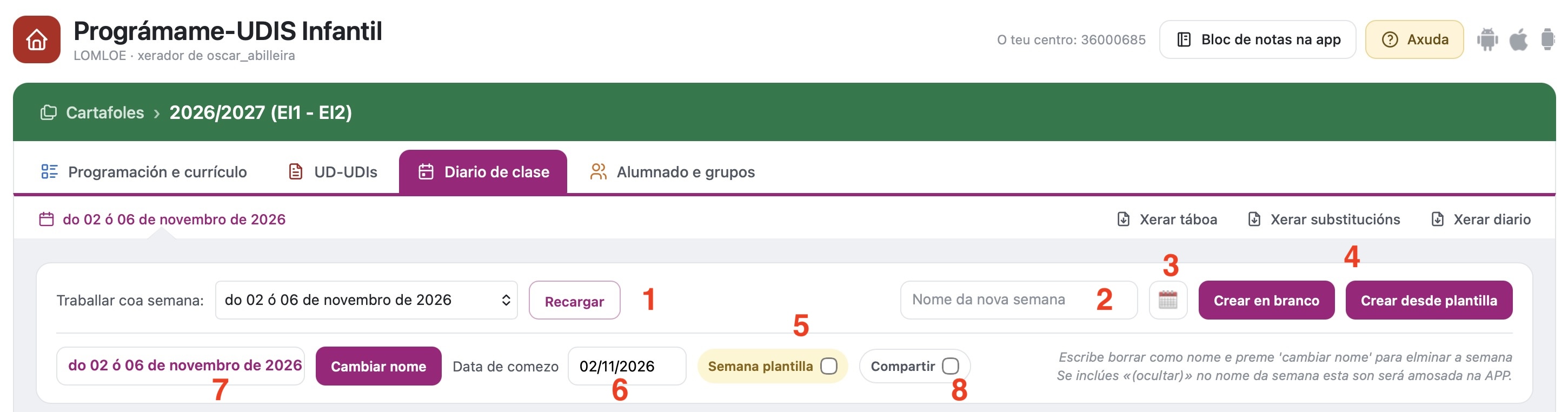
- Escolle unha das tuas semanas para traballar con ela. En recargar podes cargar novamente a semana. A semana "APRAZADOS dese a APP, de existir, sempre aparecerá a primeira)
- Escribe un nome para a nova semana a crear
- Crea de forma automática un nome para a semana a partir da data sinalada nun
calendario - Preme o botón correspondente para crear a semana en branco ou a partir de plantilla. Cando se elixe "desde plantilla", incluense automáticamente todolos elementos incluídos na semana ou semanas plantilla.
- Marca a semana como plantilla
- Sinala ou cambia a data de comezo da semana (aparece automáticamente se se crea desde unha data)
- Cambia o nome da semana
- Comparte a semana cos usuarios e usuarias que teñan acceso ao cartafoles onde se atopa.
Pode aparecer una semana chamada Aprazados desde a APP, que se crear automáticamente cando se apraza un exercicio desde a APP para smartphones, tablets e reloxos intelixentes.
Renomear ou borrar unha semana:
Podes cambiar o nome da semana escribindo o novo nome na caixa correspondente e premendo o botón de gardar.
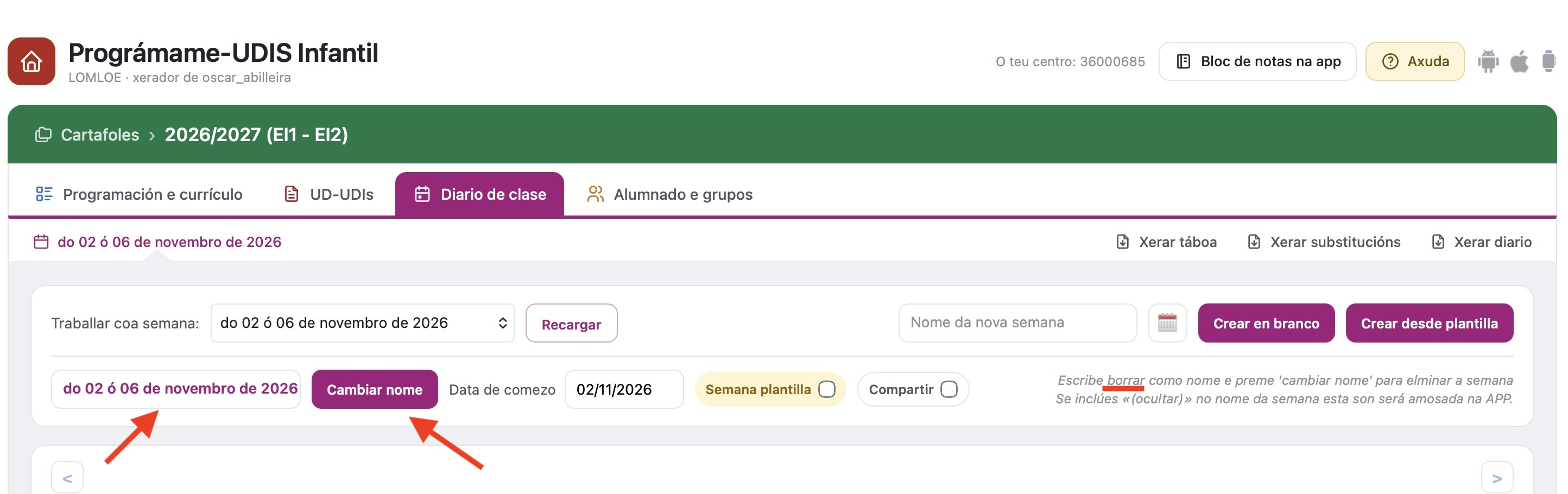
Se pos como nome a palabra "borrar", preguntaráseche se queres eliminar ou non a semana. Ten en conta que é un proceso irreversible.
Se ben o seguinte vídeo amosa o anterior deseño a funcionalidade explicada é a mesma: