 inicio



1.1.3 - Sección diario de clase
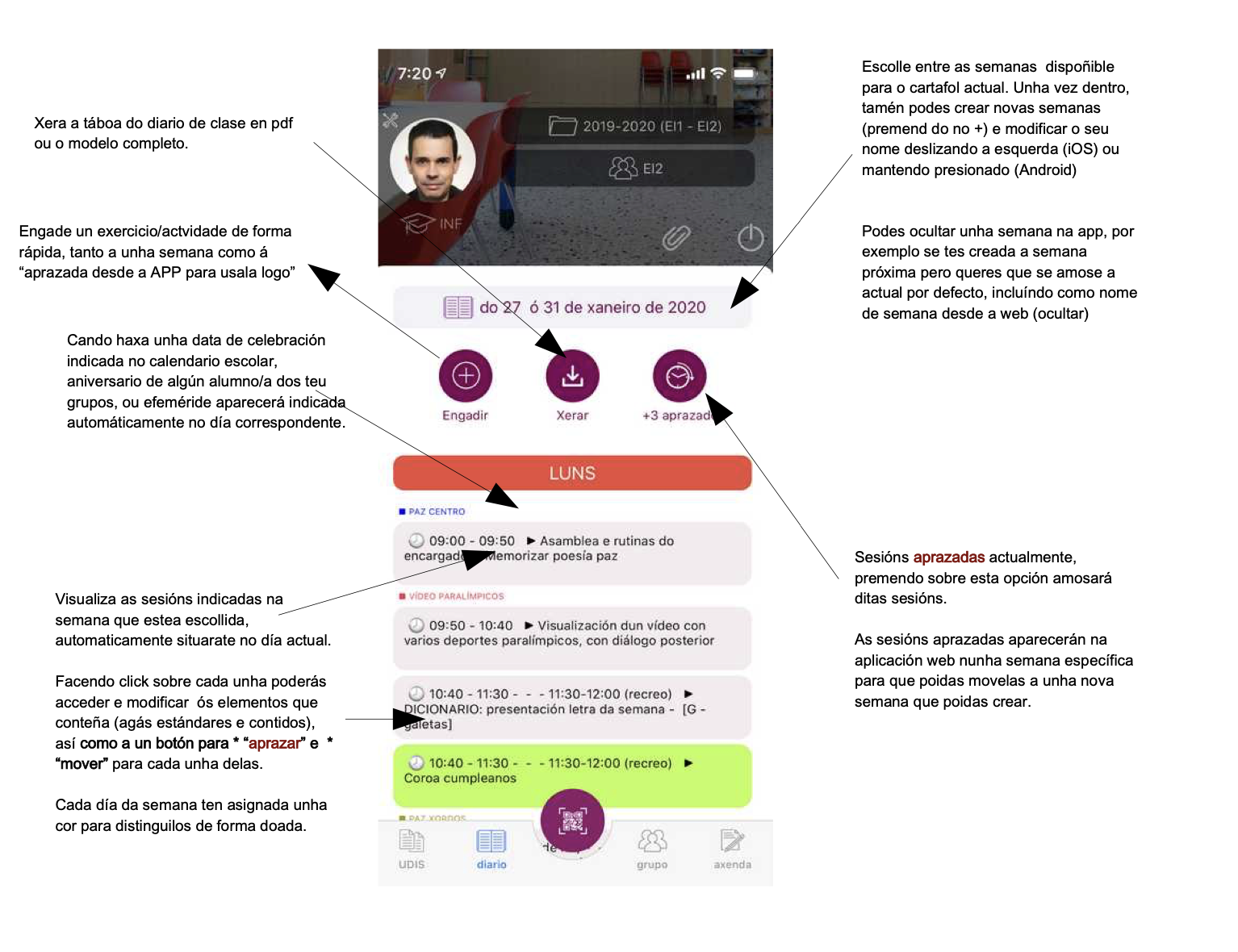
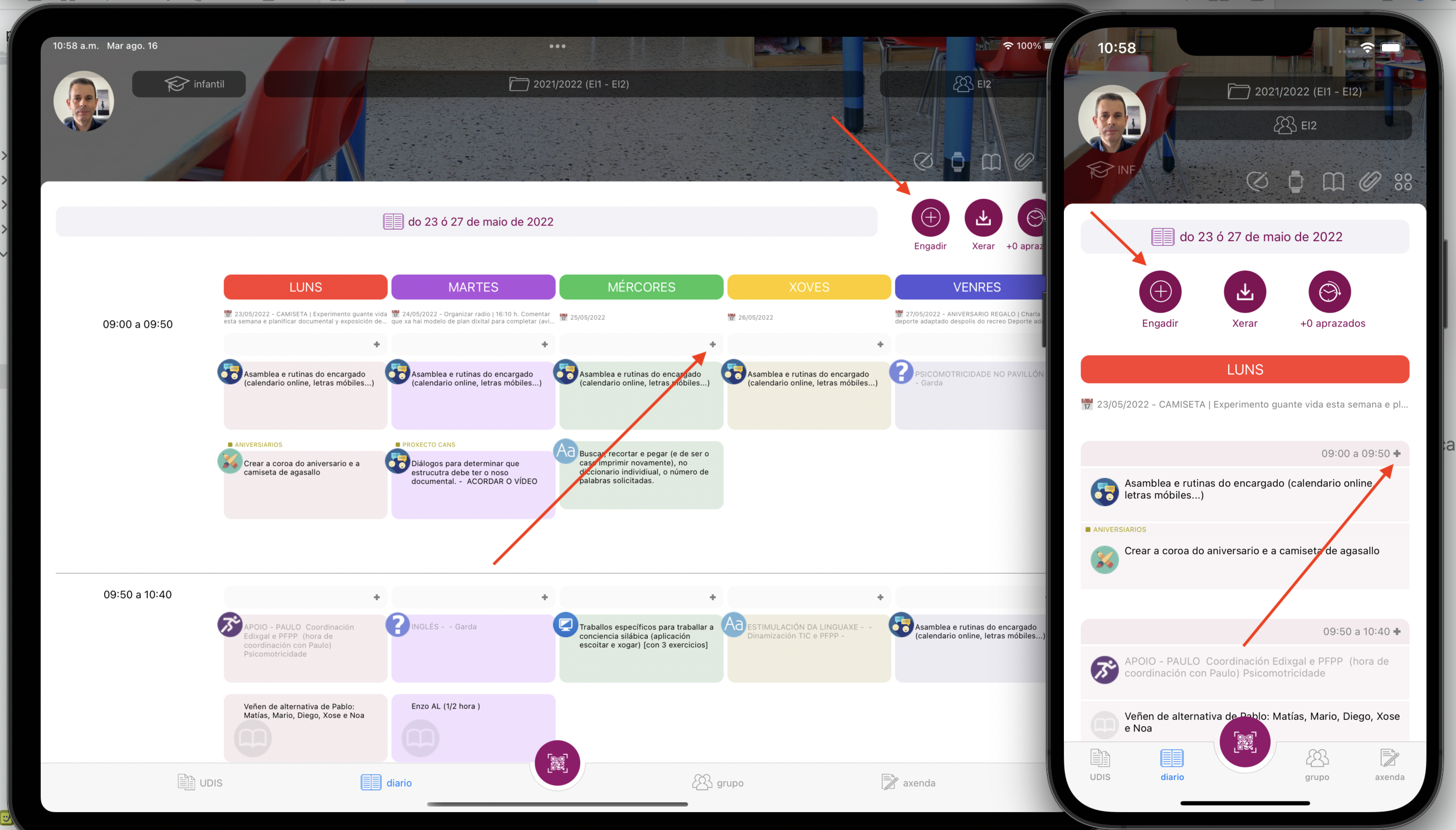
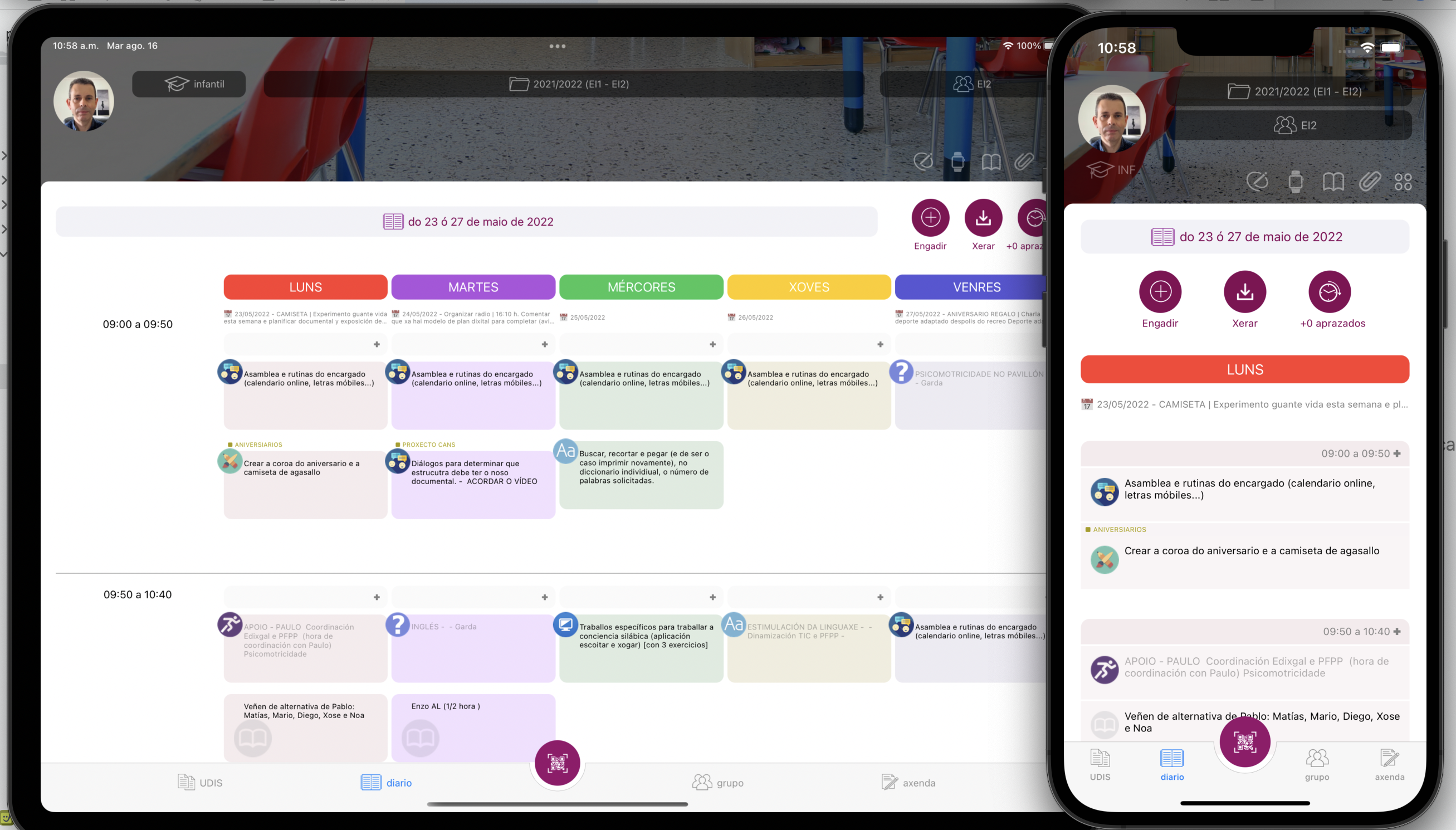
No apartado de - Diario de clase - podes facer todo isto:
Podes cambiar a orientación en modo horizonal ou vertical para acomodar a visualización á túa preferencia.
Desde a versión 3.1.158, en modo vertical (smartphones) desplaza o diario (auto-scroll), de forma automática, ata o día que se corresponda coa data actual.
Podes voltar á parte superior, cando o desexes, usando as frechas que atoparás ó lado do nome do día.
Desde a versión 3.1.186, ao pulsar sobre a información da data (calenario, axenda...) abrirase nunha ventana nova para poder ler o seu contido completo.
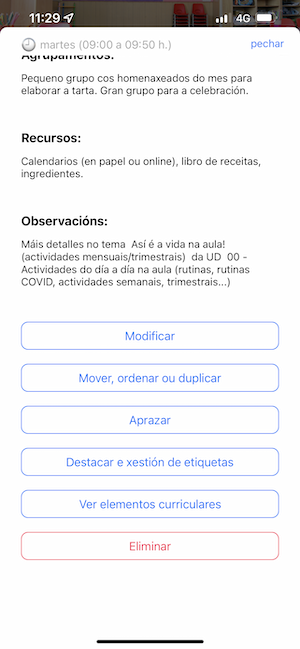
Accedendo a cada exercicio ou sesión sen clase, poderás modificar o seu coantido e acceder a unha serie de funcionalidades:
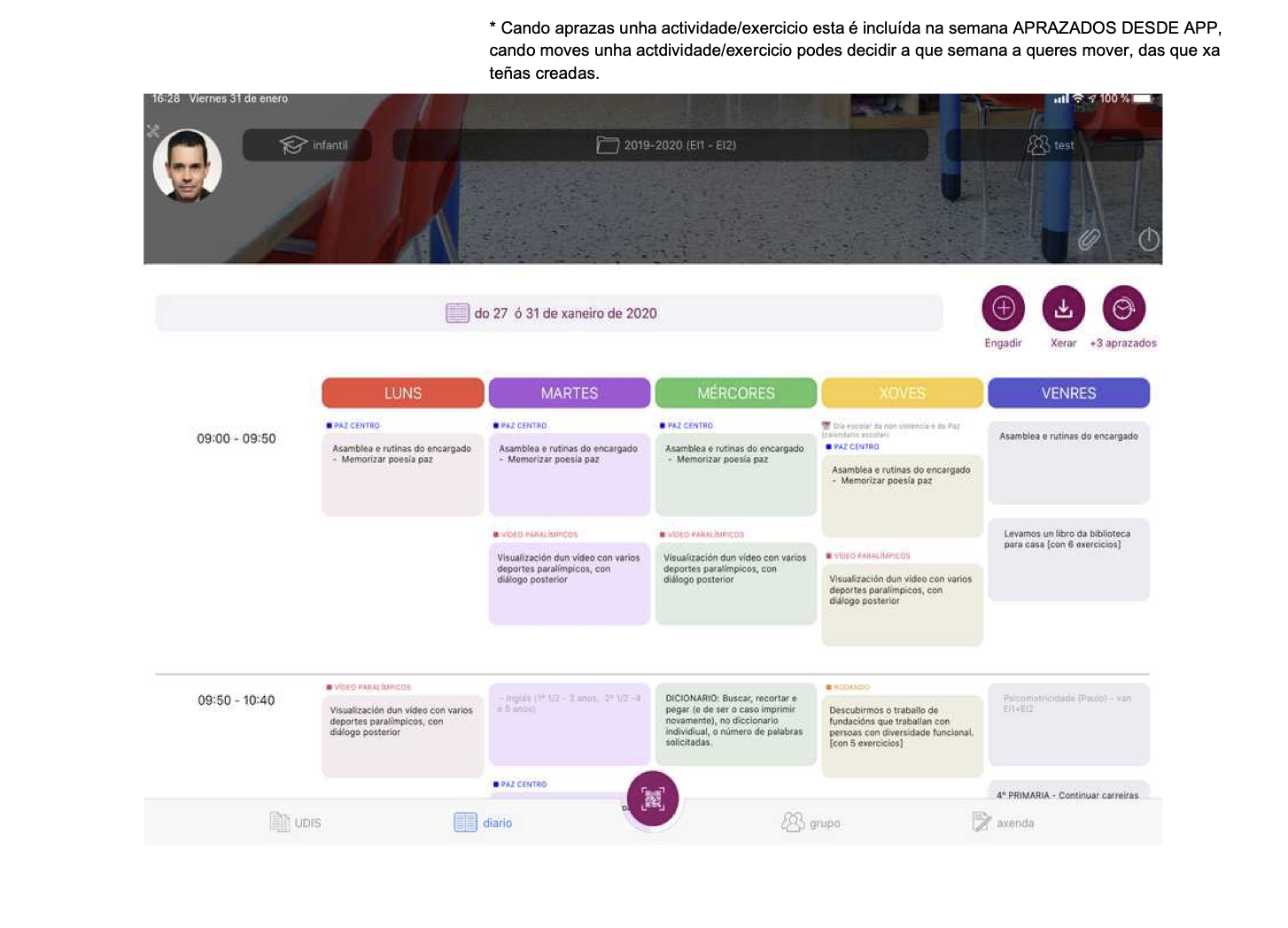
Desde a versión 3.1.124 o diario de clase amósase con cambios estéticos que o fan máis funcional, permitindo engadir directamente en cada día e sesión, actividades e exercicios (ademais de poder facelo no botón engadir)
Icona indentificativa en cada elemento:
Desde a versión 3.1.159 pode incluírse unha icona identificativa en cada un dos elementos introducidos, esta pode ser indicada manualmente ou de modo automático, sempre e cando o texto do exercicio/sen clase inclúa certos termos concretos, tal como se sinala ó final deste documento.
a) Iconas de modo manual:
Entrando en cada exercicio/sen clase, poderás decidir que icona asignarlle. Escollendo a opción destacar, etiquetas e icona-. Ten en conta que se aínda que teñas activado o sistema automático de iconas, as marcadas manualmente prevalecerán sobre elas, agás no caso daquelas nas que se inclúa o termo garda. (ver apartado do manual específico ó respecto.
b) Iconas de modo automático:
Tal como se sinalou, segundo o texto do exercicio/sen sen clase amosarase unha icona identificativa (podes ver os termos de referencia ó final deste documento)
Podes activar ou desactivar esta opción de -iconas automáticas- no apartado configuración da APP. Por defecto aparecerá marcado como activado.
Lista de termos recoñecidos para o sistema automático de iconas:
De seguido podes atopar un listado dos termos recoñecidos para amosar as iconas. No caso de non ser ningún deles incluirase unha icona xenérica, sempre e cando a opción no se atope desactivada no apartado configuración da APP.
| ICONA | TERMOS RECOÑECIDOS Cando se indica -e- quere dicir que teñen que aparecer ambas no campo exercicio ou sen clase, no resto do casos as comas indican que vale calquera deles. Cando se indican termos incompletos, p.e. debux, quere dicir que recoñecerá calquera palabra que comece polo mesmo (p.e debuxo, debuxar, debuxando...) |
Autobús (garda) | garda e autob |
Recreo (garda) | garda e recreo |
Biblioteca (garda) | garda e biblioteca |
Clase (garda) | gada e clase |
Non indicada (garda) | garda (sen outro dos termos anteriores) |
 | Se non se atopa ningunha das seguintes concidencias - exercicio |
 | Se non se atopa ningunha das seguintes concidencias - sen clase |
 | asamblea, diálogo, falar, hablar |
 | química, experimento, ciencias |
 | historia, arte |
 | recreo |
 | ler, lectura, biblioteca, literatura, libro, |
 | diccionario, dicionario, grafomotricida, escri, lengua, lingua |
 | informática, aplicación, ordenador, app |
 | inglés, english |
 | matem |
 | radio |
 | música, music |
 | pensar, inventar |
 | invernadoiro, invernadero, regar, plantar, xardín, jardín |
 | robótica, robot, beebot, tecnol |
 | investigar, proxecto, investigaci, descubrir |
 | deporte, educación física, ef, psicomotricida |
 | pintar, témpera, debux, dibuj, decora, crear |
 | geograf, xeograf |


Orde de prioridade na asignación de iconas:
Á hora de asignar unha icona a un elemento do diario de clase (sen clase ou exercicio), tense en conta conta a seguinte orde de prioridade:
- Iconas automáticas de garda, que non poden ser reemplazadas en ningún caso se son detectadas, aínda que esta desactivada a visualiación das iconas automáticas.
- Iconas marcadas manualmente, reemplazarán as automáticas, agás gardas, en calquera caso. Con independencia de que estea ou non activado o sistema de iconas automáticas.
- Iconas automáticas, agás gardas, se está activado o sistema de visualización de iconas automáticas e non hai ningunha icona manual escollida
- Sen ningunha icona: se non se corresponden con ningunha automática nin foi marcada manualmente.