


9 - Usar o escritorio na aula
O escritorio está pensado sobre todo para usalo no encerado ou panel dixital da aula: tes á vista todo o que vas necesitar na sesión e ábreso cun só toque.
Pantalla completa
Para que o escritorio ocupe toda a pantalla, preme o botón «Pantalla completa», na parte superior dereita. Desaparecen o menú da web e as barras do navegador, e só se ve o teu escritorio coas súas iconas.
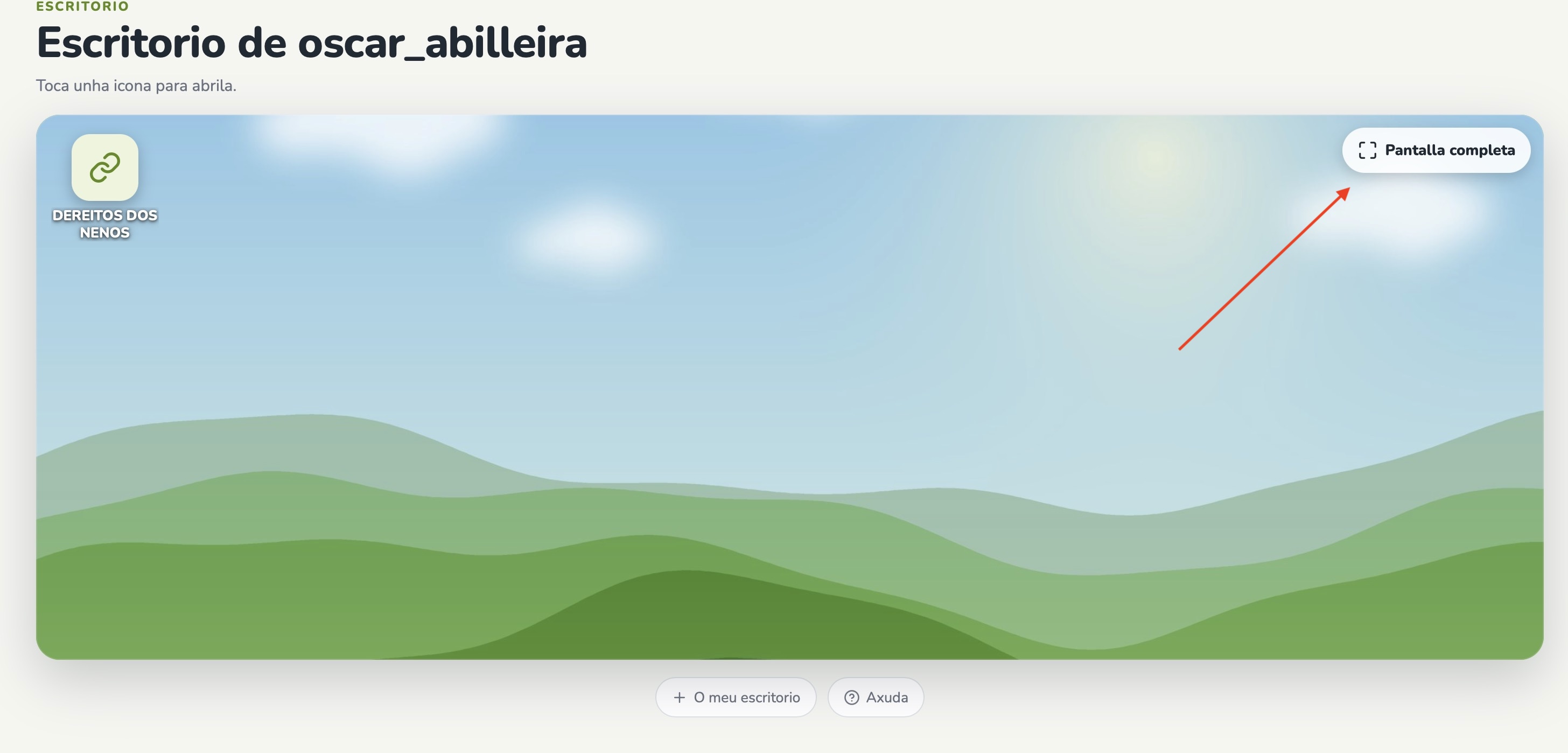
Para volver á vista normal:
- preme o botón «Saír», que aparece no mesmo sitio;
- ou pulsa a tecla Esc do teclado.
A pantalla completa funciona tanto no teu escritorio como na vista do alumnado. No iPad e nalgúns móbiles, o navegador non permite a pantalla completa real; nese caso, o escritorio ocupa toda a ventá do navegador.
Abrir aplicacións, ligazóns e imaxes
Para abrir calquera elemento, abonda con tocalo ou premelo unha vez:
- Aplicacións e ligazóns: ábrense nunha pestana nova do navegador. O escritorio segue aberto na súa pestana, así que podes volver a el cando remates.
- Imaxes: ábrense ocupando toda a pantalla, sobre fondo escuro e co seu nome debaixo. Se hai máis imaxes no mesmo sitio (no escritorio ou no mesmo cartafol), podes pasar dunha a outra:
- coas frechas dos lados;
- deslizando o dedo cara á esquerda ou á dereita;
- coas frechas do teclado.
Para pechar a imaxe, preme a X da esquina, toca fóra da imaxe ou pulsa Esc.
- Cartafoles: ábrense nunha ventá co seu contido.
Uso no panel dixital táctil
No panel táctil todo funciona co dedo:
- Tocar unha icona: ábrea.
- Manter o dedo premido sobre unha icona uns instantes: abre o seu menú (Abrir, Cambiar icona e texto, Mover a…, Enviar á papeleira). É o mesmo que facer clic co botón dereito do rato.
- Arrastrar unha icona sen levantar o dedo: móvea a outro sitio, a un cartafol ou á papeleira.
- Escribir o PIN: a vista do alumnado ten un teclado numérico grande, sen necesidade de teclado físico.
Algúns consellos para a aula:
- Usa a ligazón do alumnado no panel. Se no panel abres o escritorio co teu usuario, calquera alumno ou alumna pode mover ou tirar iconas sen querer. Coa ligazón do alumnado só se poden abrir as cousas, nunca cambialas.
- Garda a ligazón ou faina pública dalgún modo: na web do centro, como acceso directo no teu equipo, como favoritos...
- Organiza por cartafoles se tes moitos recursos: un cartafol por área ou por unidade fai máis doado atopar as cousas diante da clase.
- Prepara o escritorio desde casa. Podes engadir e ordenar todo desde o teu ordenador co teu usuario; ao abrir a ligazón na aula, os cambios xa estarán aí.
- Dentro dun cartafol con moitos elementos, para desprazarte pola ventá desliza o dedo por unha zona baleira, non enriba das iconas, porque iso as arrastra.