


8 - Compartir o escritorio co alumnado
Podes compartir o teu escritorio co alumnado, ou con quen ti queiras, a través dunha ligazón. Quen a abra verá o teu escritorio e poderá abrir todo o que hai nel, pero non poderá cambiar nada. Non fai falta ter conta en recursoseducativos.net para velo.
A ligazón para o alumnado
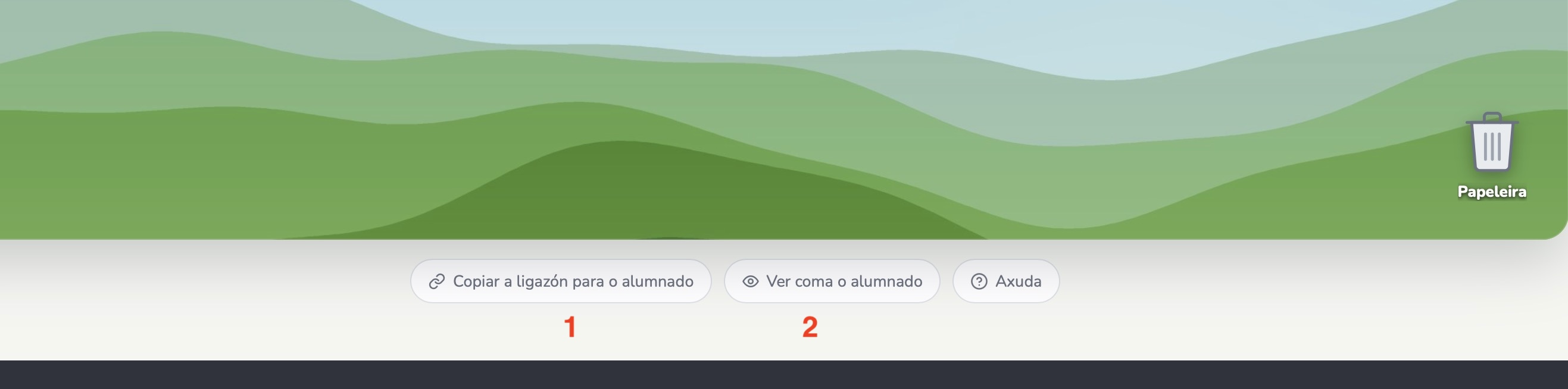
Para obter a ligazón, preme «Copiar a ligazón para o alumnado» (1), debaixo do escritorio. Aparece o aviso «Ligazón copiada» e xa podes pegala onde queiras:
- na Aula Virtual ou noutra plataforma do centro;
- nun correo electrónico ou nunha mensaxe ás familias;
- nun documento, nun blog ou na web do centro;
- nos favoritos do navegador do panel dixital da aula, para abrila cada día.
Tamén podes copiala desde «Configuración», na sección «Ligazón para o alumnado».
A ligazón é sempre a mesma: os cambios que fagas no escritorio vense ao momento ao abrila, sen ter que compartila outra vez.
Se abres a túa propia ligazón co teu usuario iniciado, verás o teu escritorio para editalo, cun aviso que o indica. Para velo coma o alumnado, usa o botón do seguinte punto.
Ver o escritorio coma o alumnado
Para comprobar como ve a túa clase o escritorio, preme «Ver coma o alumnado» (2). Ábrese nunha pestana nova a vista pública do escritorio:
- Se o escritorio ten PIN, pídecho, igual que ao alumnado.
- Arriba aparece o aviso «Estás vendo o teu escritorio coma o alumnado», co botón «Volver a editalo».
Así podes revisar que todo estea no seu sitio antes de compartilo.
Protexer o escritorio cun PIN
Se non queres que calquera persoa que teña a ligazón poida abrir o escritorio, podes protexelo cun PIN: un número de 4 a 8 cifras que se pide antes de amosar nada.
Para pór o PIN:
- Preme o botón «Sen PIN», na parte superior do escritorio, ou abre «Configuración».
- Escribe o número e preme «Activar o PIN».
O botón da parte superior pasa a dicir «PIN activado» en verde.
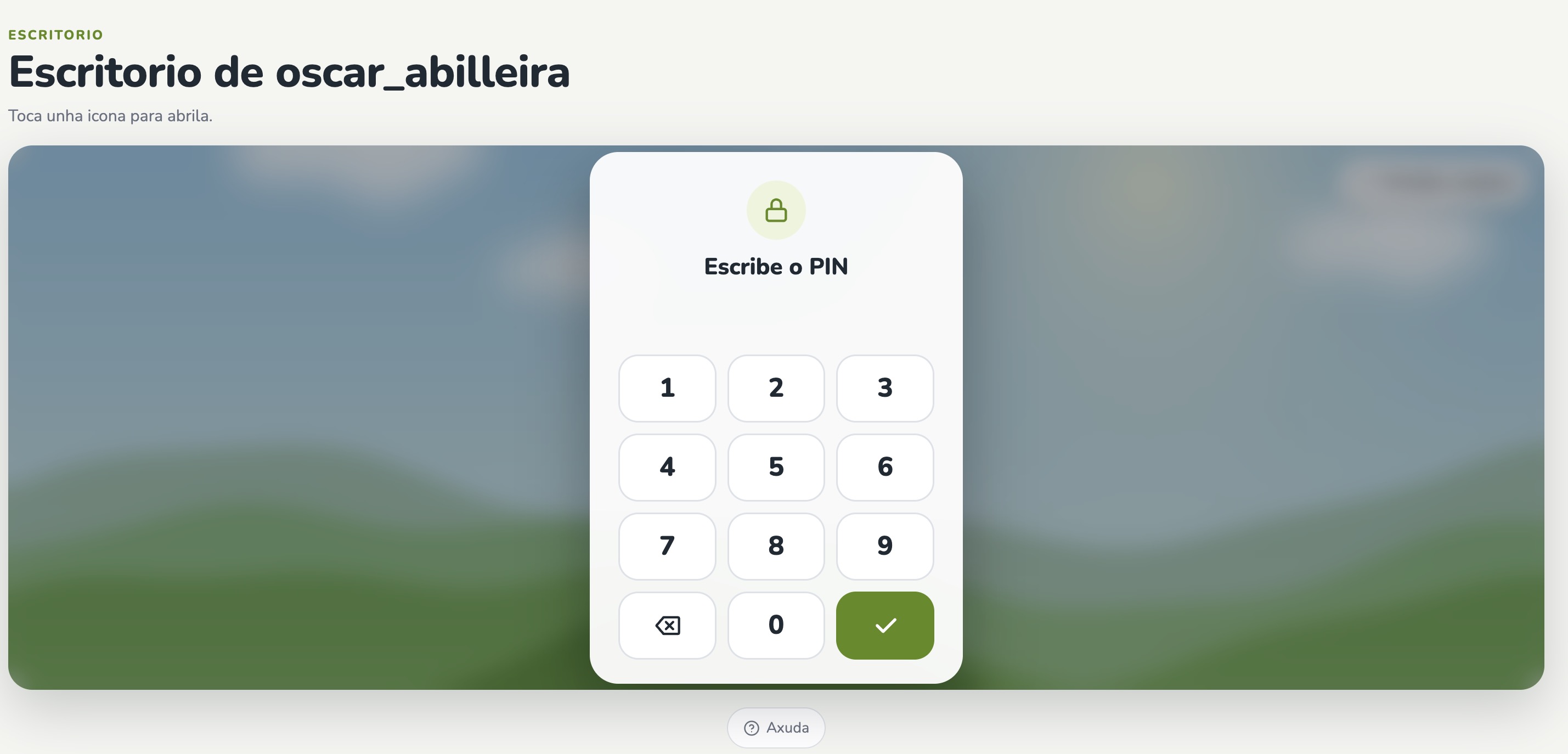
Cando alguén abre a ligazón, aparece un teclado numérico grande, cómodo de usar no panel táctil. Despois de escribir o PIN, hai que premer o botón verde. Se o PIN é correcto, ábrese o escritorio e xa non se volve pedir mentres non se peche o navegador.
Por seguridade, se se escribe un PIN incorrecto 8 veces seguidas, hai que agardar 2 minutos antes de volver probar.
Ti, co teu usuario iniciado, entras sempre no teu escritorio sen PIN.
Cambiar ou quitar o PIN
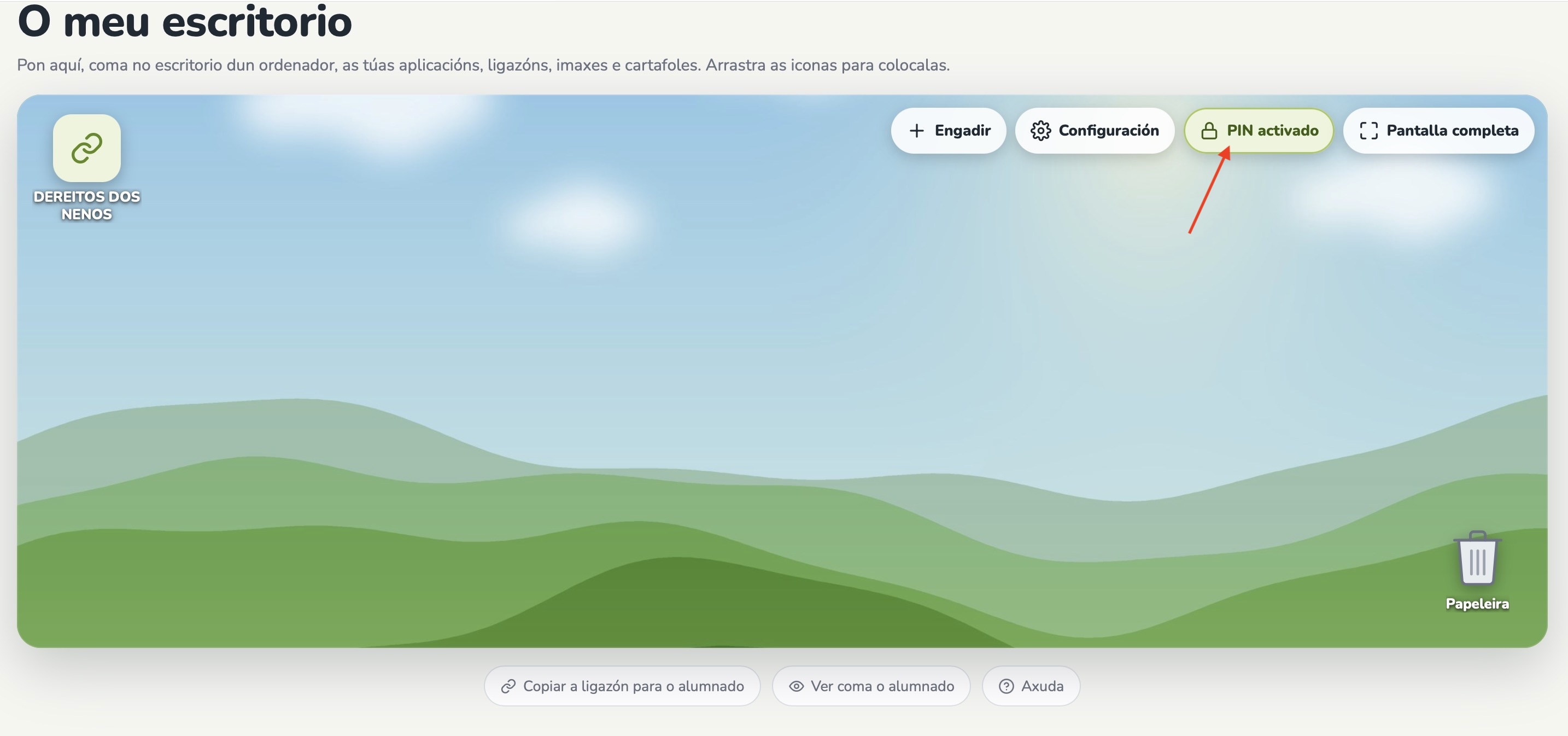
Preme o botón «PIN activado» da parte superior do escritorio, ou abre «Configuración»:
- Para cambialo: escribe o novo número e preme «Cambiar o PIN». O PIN anterior deixa de funcionar ao momento.
- Para quitalo: preme «Quitar o PIN». Desde ese momento, calquera persoa coa ligazón pode abrir o escritorio sen escribir nada.
Se esqueces o PIN, non pasa nada: cambiao por outro novo.
Que ve e que pode facer o alumnado
Coa ligazón compartida, o alumnado:
- Ve o escritorio co teu fondo e as túas iconas, cada unha no seu sitio.
- Pode abrir as aplicacións e as ligazóns, que se abren nunha pestana nova.
- Pode abrir as imaxes a pantalla completa e pasar dunha a outra.
- Pode abrir os cartafoles e ver o que hai dentro.
- Pode pór o escritorio a pantalla completa.
En cambio, o alumnado non pode:
- Engadir, mover, cambiar nin borrar nada.
- Ver a papeleira, nin o que hai nela.
- Ver nin cambiar a configuración nin o PIN.
Se a pantalla na que se abre é máis pequena ca a túa, as iconas que non caiban no seu sitio colócanse no primeiro oco libre.