


3 - Engadir elementos ao escritorio
Para pór algo novo no teu escritorio, preme o botón «Engadir», na parte superior dereita do escritorio.

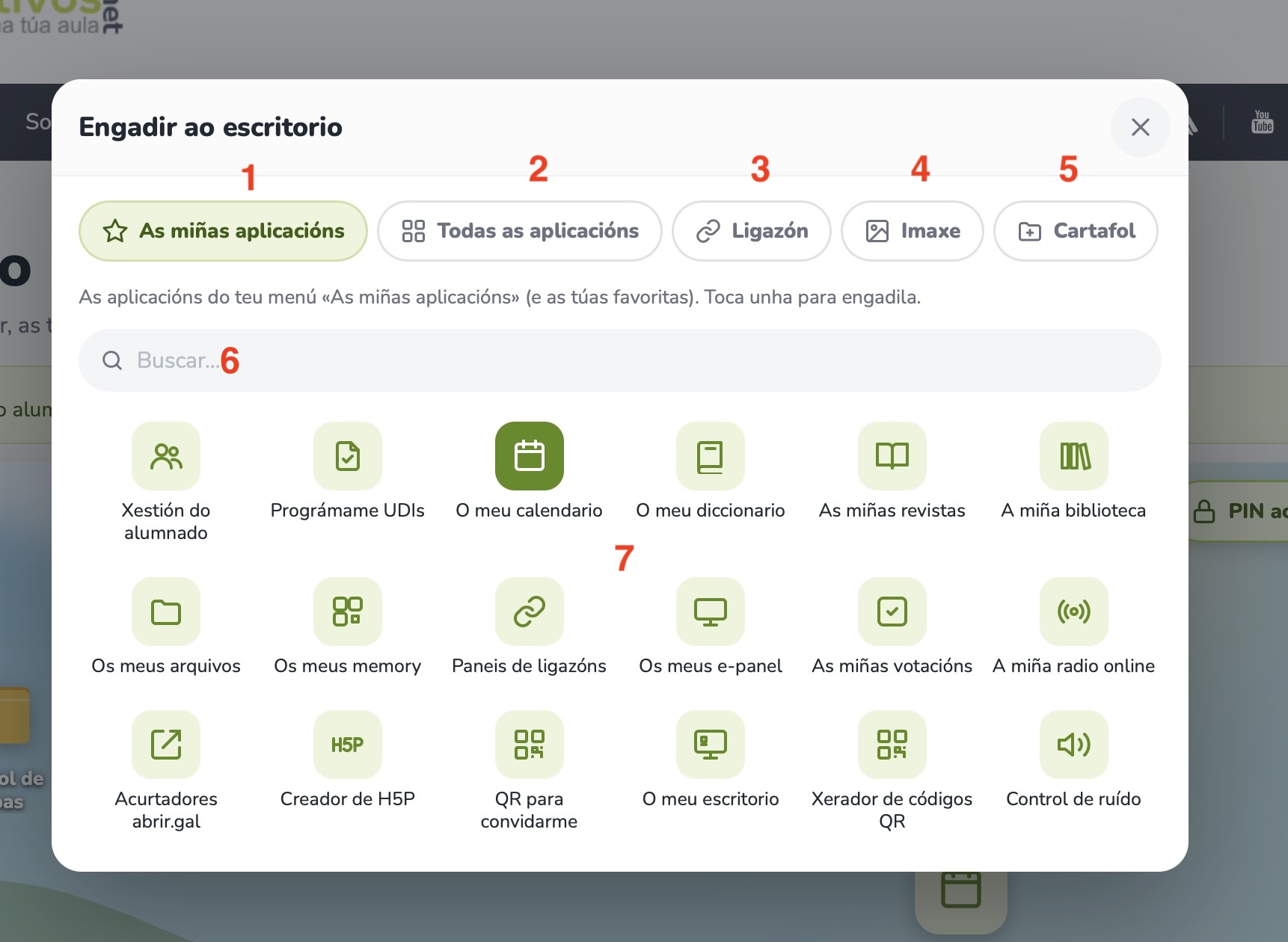
Ábrese a ventá «Engadir ao escritorio». Na parte de arriba ten cinco lapelas, unha para cada tipo de elemento:
- As miñas aplicacións
- Todas as aplicacións
- Ligazón
- Imaxe
- Cartafol
Podes engadir varios elementos seguidos sen pechar a ventá. Cada vez que engades un, aparece abaixo o aviso «Engadido ao escritorio», e o elemento colócase no primeiro oco libre do escritorio. Despois podes movelo onde queiras arrastrándoo. Cando remates, pecha a ventá co botón X da esquina superior dereita.
1 - Engadir as túas aplicacións
A lapela «As miñas aplicacións» (1) amosa as mesmas aplicacións que tes no menú «As miñas aplicacións» da web, xunto coas que marcaches como favoritas na portada.
- Usa o buscador (6) para atopar unha aplicación escribindo parte do seu nome.
- Para engadila, toca a súa icona (7). Aparecerá no escritorio coa mesma icona e o mesmo nome.
- As aplicacións que xa están no escritorio vense coa icona en verde escuro, como «O meu calendario» na imaxe. Se volves tocar unha delas, engádese outra vez.
2 - Engadir calquera aplicación da web
A lapela «Todas as aplicacións» (2) amosa todas as aplicacións de recursoseducativos.net que aparecen na portada. Funciona igual ca a anterior: busca a aplicación co buscador e tócaa para engadila.
3 - Engadir unha ligazón
Na lapela «Ligazón» (3) podes engadir calquera páxina web, vídeo, documento ou recurso de internet:
- No campo «Ligazón», pega ou escribe o enderezo, por exemplo
https://www.exemplo.gal. Se o escribes senhttps://, engádese só. - No campo «Nome que se verá debaixo da icona», escribe o texto que queres que apareza. Se o deixas baleiro, ponse o nome da web.
- Preme «Engadir a ligazón».
A icona ponse automaticamente:
- Se a ligazón é dunha aplicación de recursoseducativos.net, usa a icona desa aplicación.
- Se é doutra web, usa a icona propia desa web.
Podes cambiala despois, como se explica en «Organizar o escritorio».
4 - Engadir unha imaxe
Na lapela «Imaxe» (4) podes subir unha imaxe do teu ordenador, tableta ou móbil:
- Preme na zona «Escoller unha imaxe» e selecciona o arquivo (JPG, PNG, GIF ou WebP). Verás unha vista previa.
- Escribe o nome que se verá debaixo da icona. Se o deixas baleiro, ponse o nome do arquivo.
- Preme «Engadir a imaxe».
No escritorio, a icona é unha miniatura da propia imaxe. Ao tocala, a imaxe ábrese ocupando toda a pantalla. Se hai varias imaxes no mesmo sitio, podes pasar dunha a outra coas frechas.
5 - Crear un cartafol
Na lapela «Cartafol» (5) podes crear cartafoles para agrupar o resto de elementos, por exemplo un por área, por unidade ou por proxecto:
- Escribe o nome do cartafol. Se o deixas baleiro, chamarase «Novo cartafol».
- Preme «Crear o cartafol».
O cartafol aparece no escritorio cunha icona amarela. Para meter cousas nel, arrastra as iconas do escritorio enriba do cartafol.
Tamén podes engadir elementos directamente dentro dun cartafol: ábreo e preme o botón «Engadir aquí». Ábrese a mesma ventá, pero todo o que engadas irá dentro dese cartafol. Explícase con máis detalle no apartado «Os cartafoles».