



2 - Xerador pdf do anecdotario e faltas
Esta ferramenta crea en PDF un caderno para cada alumno ou alumna do teu grupo, listo para imprimir. Cada caderno leva a ficha do alumno ou alumna, o calendario de faltas do curso, as reunións coa familia e follas para anotar as anécdotas e a avaliación de cada trimestre. Os nomes, as fotos e os datos de contacto collense automaticamente do teu grupo, así que non tes que escribir nada alumno por alumno.
Antes de comezar
Para usar esta ferramenta tes que acceder co teu usuario e contrasinal no menú superior. O rexistro é gratuíto. Tamén tes que ter creado polo menos un grupo de alumnado no apartado de xestión do alumnado das túas aplicacións. O anecdotario usa os nomes, as fotos e os datos que teñas gardados alí. Se non accedeches ou aínda non tes grupos, a páxina avísate e o botón para xerar queda desactivado.
Que leva o PDF
- Ao comezo, a portada e o listado do alumnado do grupo.
- Despois, un caderno de 8 páxinas para cada alumno ou alumna:
- A ficha coa foto e os datos, xunto co calendario de faltas de setembro a agosto, cos festivos e días non lectivos de Galicia xa marcados;
- Unha folla para as observacións iniciais e as reunións coa familia;
- Dúas follas por cada trimestre: unha para as anécdotas e outra para máis anécdotas e a sesión de avaliación.
Todas as follas levan arriba o nome do alumno ou alumna, o curso e o grupo. Cada trimestre ten a súa cor: verde para o 1º, azul para o 2º e laranxa para o 3º. Os cadernos están preparados para imprimir a dobre cara, de xeito que cada alumno ou alumna empeza sempre nunha folla nova.
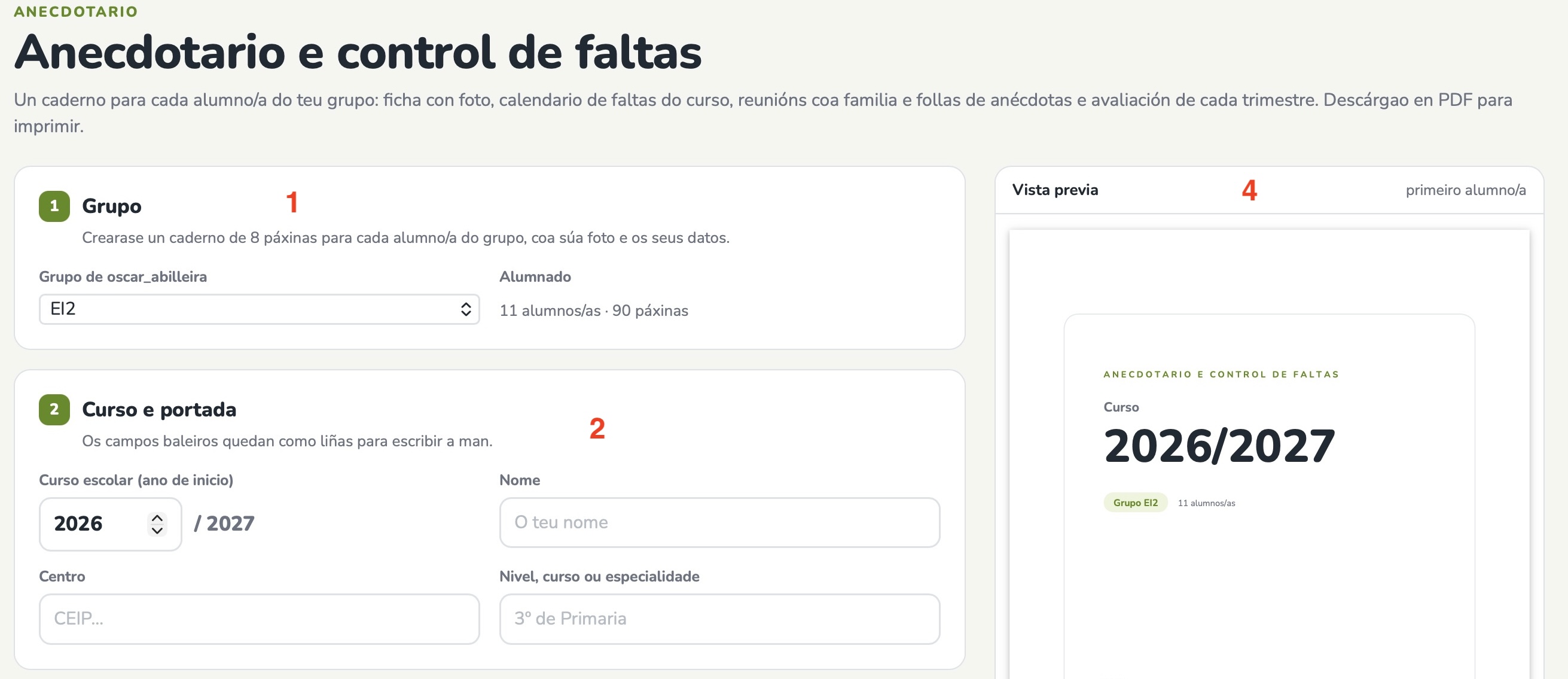
1. Grupo
Escolle o grupo para o que queres xerar o anecdotario. Ao lado ves cantos alumnos e alumnas ten e cantas páxinas terá o PDF (por exemplo, «11 alumnos/as · 90 páxinas»). Se algún dato do alumnado está mal ou falta unha foto, corríxeo na xestión do alumnado e volve xeralo.
2. Curso e portada
- Curso escolar: escribe o ano no que comeza o curso e o de remate ponse só. Ao abrir a páxina xa vén proposto o curso actual. A partir de xullo, proponse o que empeza en setembro.
- Nome, Centro e Nivel, curso ou especialidade: saen na portada. Se deixas algún baleiro, queda como unha liña para escribilo a man.
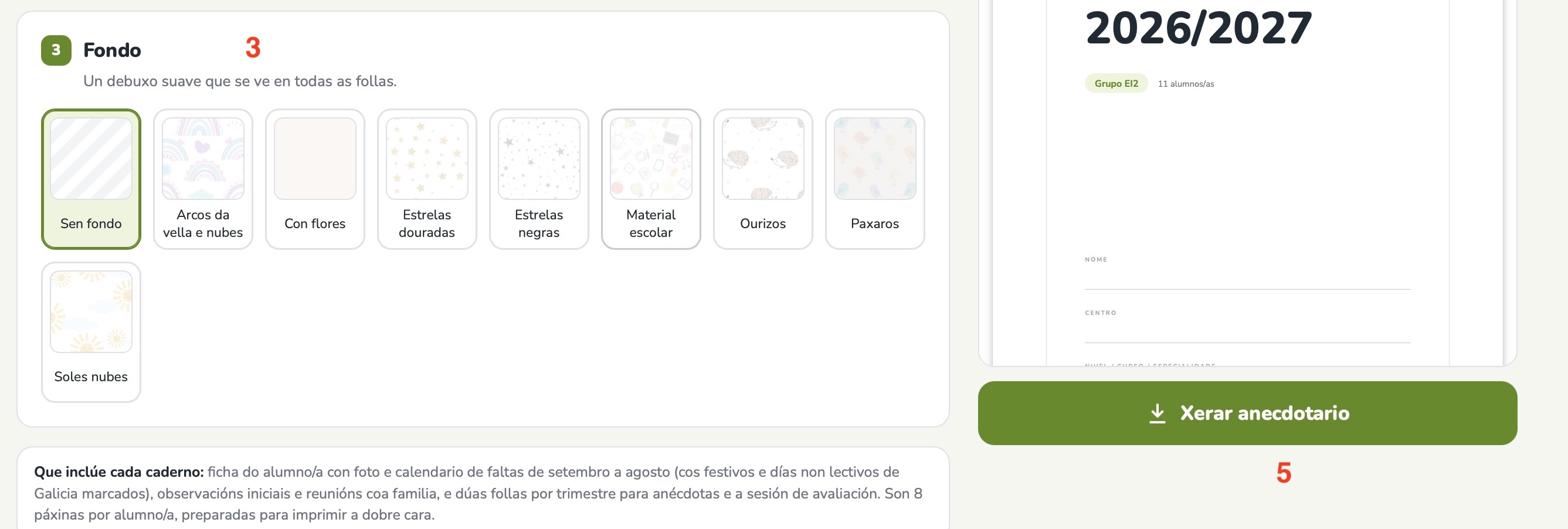
3. Fondo
Escolle un debuxo suave que se verá en todas as follas (arcos da vella, estrelas, ourizos, paxaros…) ou Sen fondo para deixalas en branco. A opción en branco gasta menos tinta. As caixas para escribir levan un veo branco para que o fondo non moleste ao escribir.
4. Vista previa
Para que sexa rápida, mostra só a portada, o listado e o caderno do primeiro alumno ou alumna do grupo. Así podes comprobar como queda antes de xerar o PDF completo. Actualízase só cada vez que cambias algo.
5. Xerar anecdotario
Crea o PDF con todo o grupo e descárgao (por exemplo, anecdotario_EI2_2026_2027.pdf). Pode tardar uns segundos se o grupo é grande: unha barra amosa como vai. Ao rematar, indica cantas páxinas ten e canto ocupa, e aparece a ligazón Descargar de novo, por se o necesitas outra vez.
Gárdase para a próxima vez
A aplicación lembra no teu navegador o grupo, os datos da portada e o fondo. Se volves desde o mesmo dispositivo, atoparás todo como o deixaches. O curso non se garda: sempre se propón o actual.