


2 - Primeiros pasos
Como entrar no teu escritorio
Para crear e organizar o teu escritorio tes que acceder a recursoseducativos.net co teu usuario e contrasinal, desde o menú superior da web.
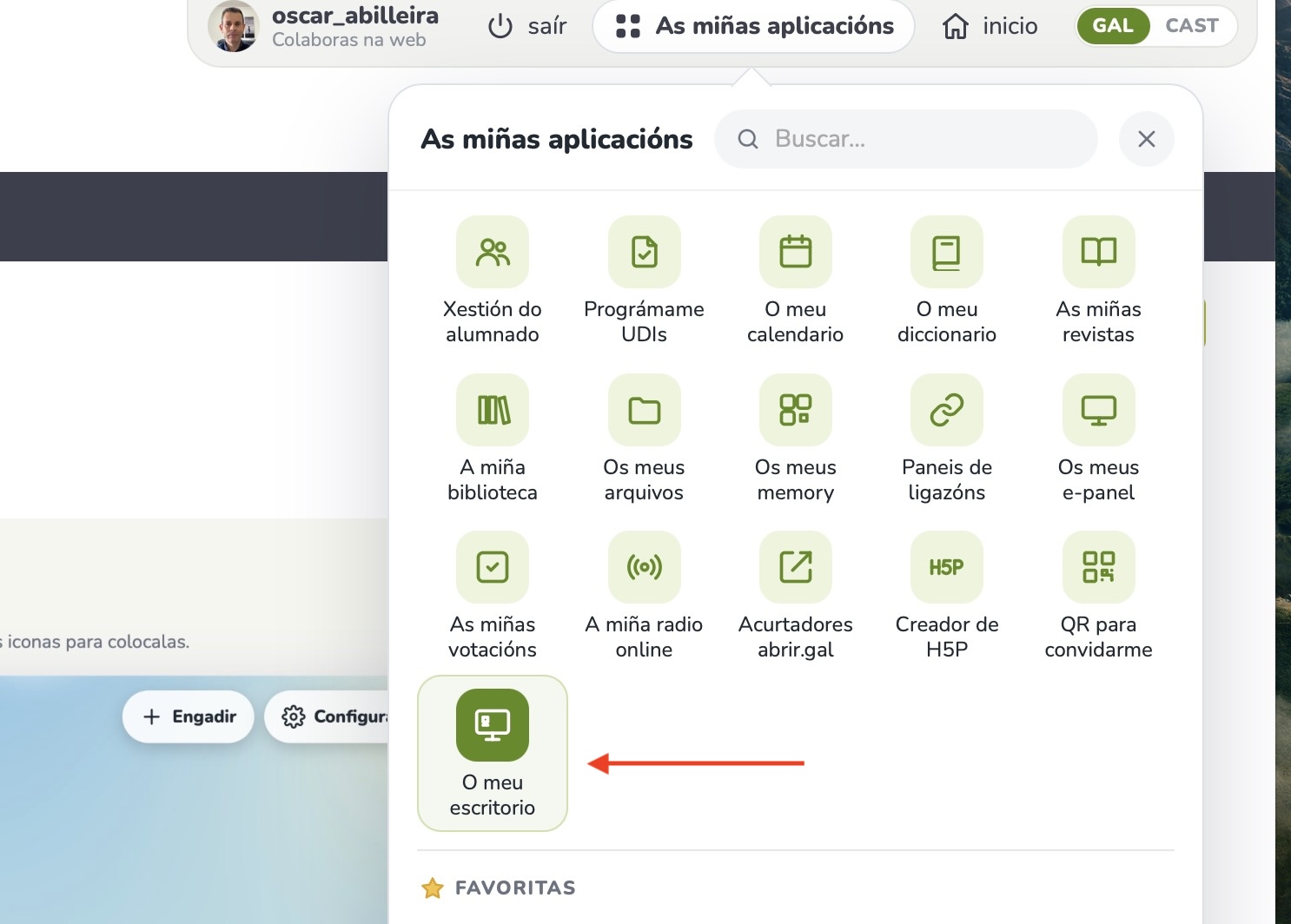
Unha vez dentro, podes chegar ao teu escritorio de dúas maneiras:
- Desde o menú «As miñas aplicacións», na parte superior da web, premendo en «O meu escritorio».
- Desde a lista de aplicacións da portada, buscando «O meu escritorio».
Se entras sen ter iniciada a sesión, verás unha páxina de presentación que che explica como crealo e unha ligazón a un escritorio de exemplo.
Cada docente ten o seu propio escritorio. Cando entras co teu usuario, sempre ves o teu e podes cambialo.
A primeira vez: fondo e PIN
A primeira vez que entras, o escritorio créase automaticamente con un dos fondos dispoñibles, escollido ao chou. Podes cambialo despois cando queiras desde «Configuración».
Tamén aparece unha ventá de benvida que che pregunta se queres que a ligazón do alumnado pida un PIN antes de abrir o escritorio:
- Se queres usar PIN, escribe un número de 4 a 8 cifras e preme «Si, usar este PIN».
- Se non o queres polo de agora, preme «Non, sen PIN».
Esta decisión non é definitiva: podes pór, cambiar ou quitar o PIN en calquera momento co botón do PIN da parte superior do escritorio. Ti, co teu usuario, entras sempre sen PIN.
As partes do escritorio
O escritorio está formado polas seguintes partes:
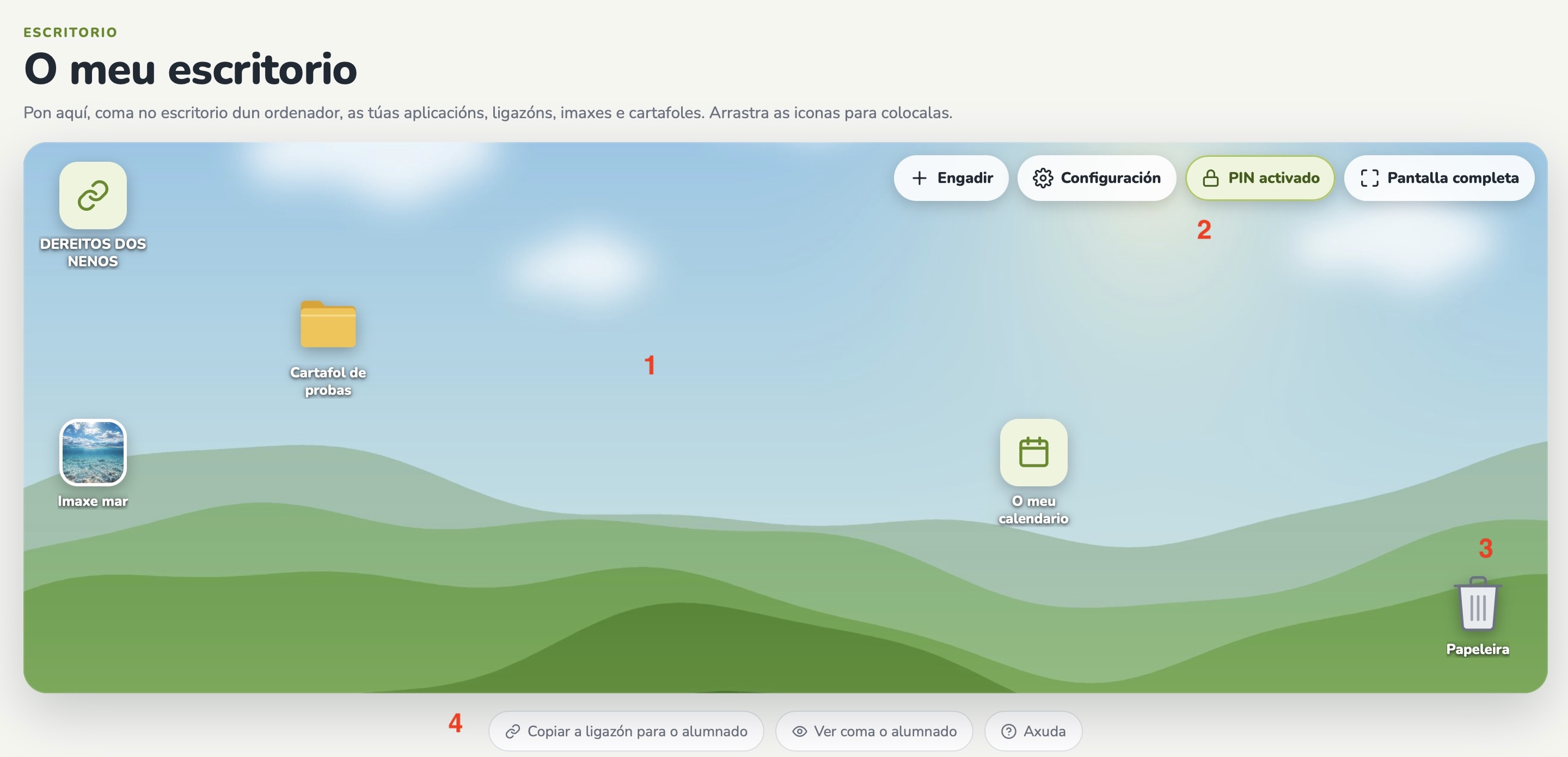
- A zona das iconas: ocupa todo o escritorio. Nela van as aplicacións, ligazóns, imaxes e cartafoles que engadas, colocados en filas e columnas coma nun ordenador.
- Os botóns da parte superior dereita:
- «Engadir», para pór novos elementos no escritorio.
- «Configuración», para cambiar o fondo e ver a ligazón para o alumnado.
- O botón do PIN, que indica se o escritorio ten PIN («PIN activado») ou non («Sen PIN»), e permite cambialo directamente.
- «Pantalla completa», para que o escritorio ocupe toda a pantalla. Preme «Saír» ou a tecla Esc para volver.
- A papeleira: está na esquina inferior dereita. Ao arrastrar un elemento enriba dela, envíase á papeleira. Se a premes, ábrese para recuperar ou borrar o que hai dentro. Cando ten algo dentro, vese chea.
- Os botóns de debaixo do escritorio:
- «Copiar a ligazón para o alumnado», para compartir o escritorio.
- «Ver coma o alumnado», para comprobar como o ve a túa clase.
- «Axuda», que abre este manual.
A papeleira, a configuración e os botóns de engadir e do PIN só os ves ti. O alumnado, coa ligazón compartida, ve o escritorio coas súas iconas e o botón de pantalla completa.