


1.1.2 - Sección UD-UDIS
No apartado UD-UDIS podes visualizar, modificar, crear e borrar as UD-UDIS que teñas creadas na aplicación.
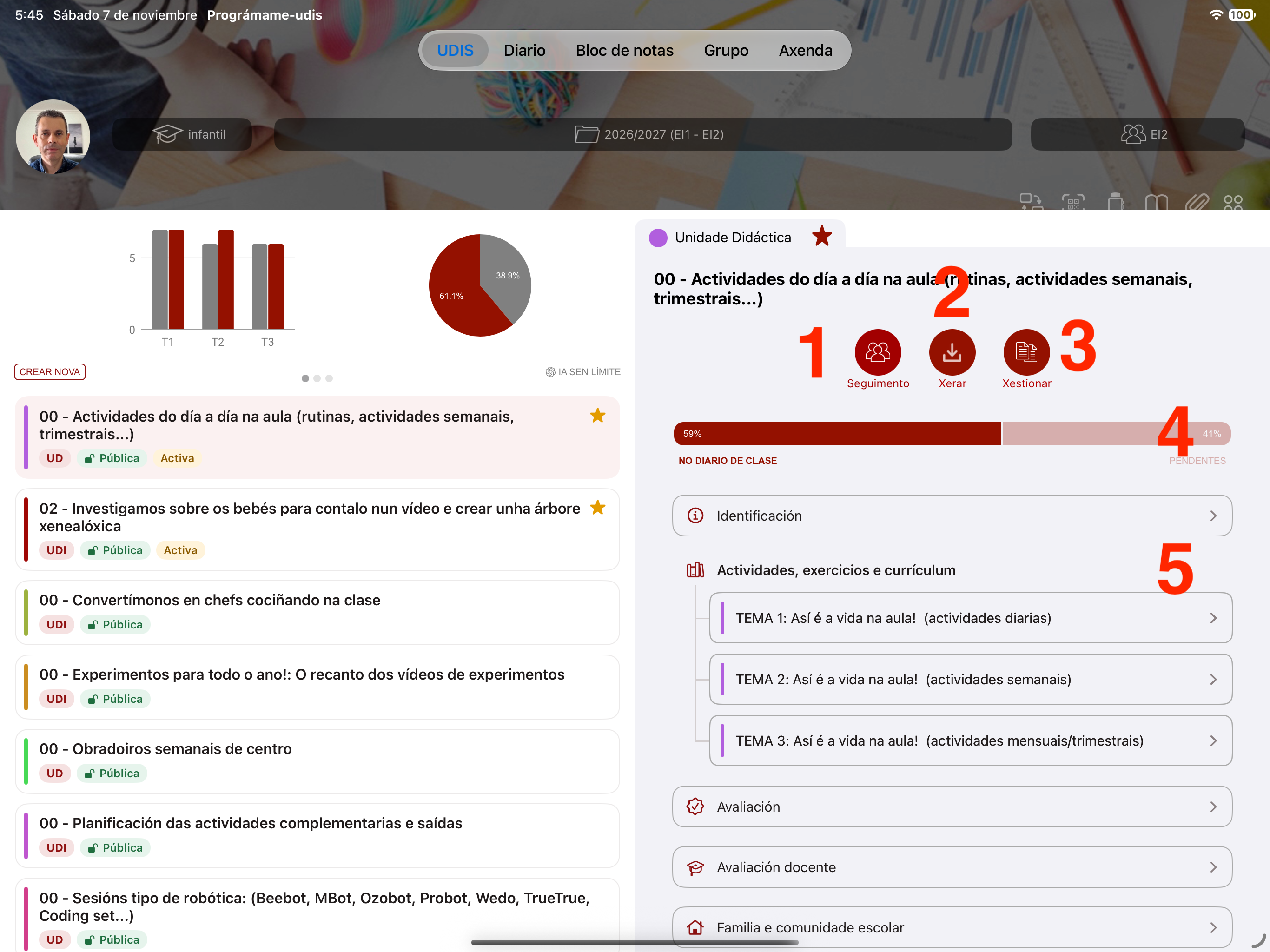
- Accede a ver o seguimento dos exercicios traballados (desglose do gráfico). Fai o seguimento desta UDI-UD para o grupo que se teña escollido no apartado grupos, terás que escoller o nivel e poderás elixir entre as listas de control e rúbrica que teñas indicadas na UDI-UD. Farás o seguimento para o grupo escollido no menú superior.
- Xera as UD-UDIS, tanto completa como a súa estructura.
- Xestiona a UD-UDI: Faina privada ou pública, cámbialle a cor e marca/desmarca como activa, para amosala ó comezo das listas.
- Accede ós diferentes elementos da UDI-UD para ver/editar o seu contido.
- Gráfico dos exercicios traballados (no diario de clase) e pendentes. A versión desglosada pode atoparse no botón seguimento.
Cando se fai click no propio gráfico de seguimento da UD-UDI, pode acceders directamente á visualización do informe completo de seguimento, de elementos traballados.
É posible xerar os documentos ademais de en pdf, en formato odt. Adicionalmente os usuarios e usuarias que formen parte do equipo de colaboradores/as tamén poderán descargalos en formato docx
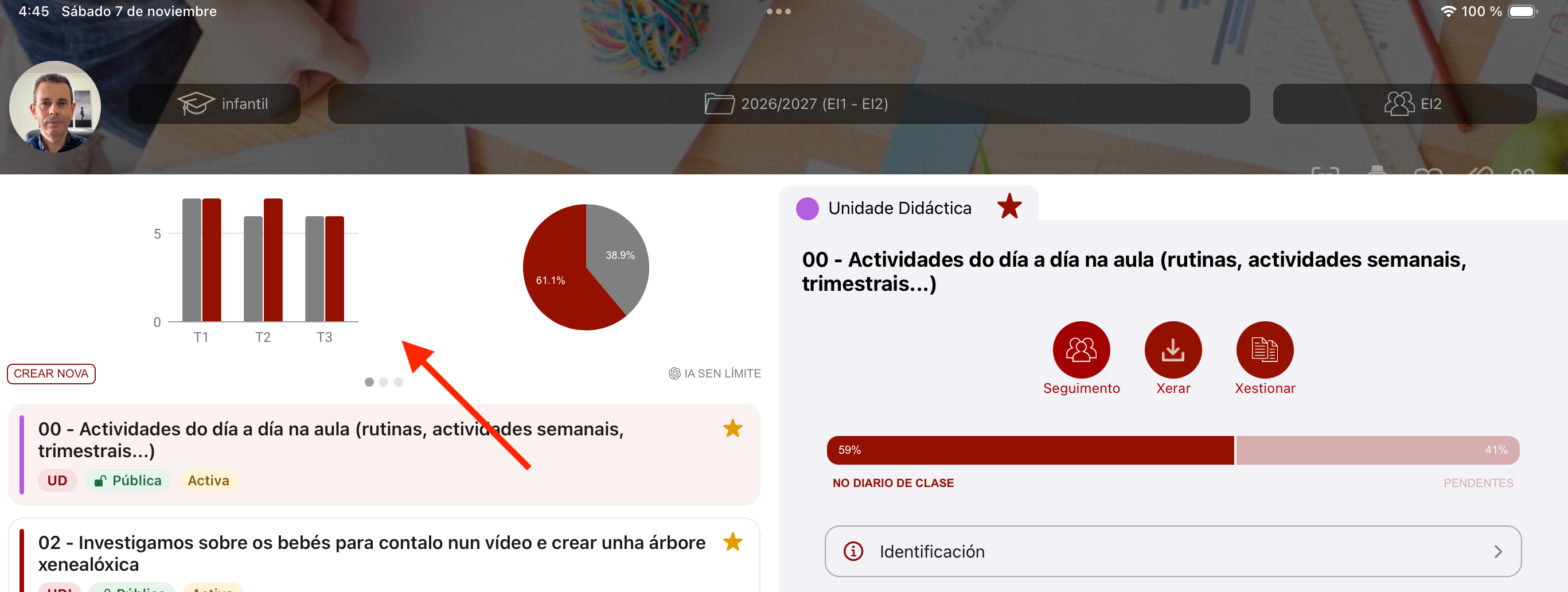
Enriba da lista de UD-UDIS do cartafol, contas unha serie de tarxetas informativas que podes deslizar a dereita a esquerda na que se amosa información estatística e de resumo do cartafol. Podes localizala pola presenza do indicador sinalado na seguinte imaxe.
Menú deslizando lateralmente as UD-UDIs:
Se deslizas lateralmente sobre unha UD-UDI, veras un novo menú onde podes:
- Cambiar a cor
- Borrar a UD-UDI
- Marcala como privada ou pública.
- Marcar/desmarcas as UD-UDIS como "activas" (favoritas).
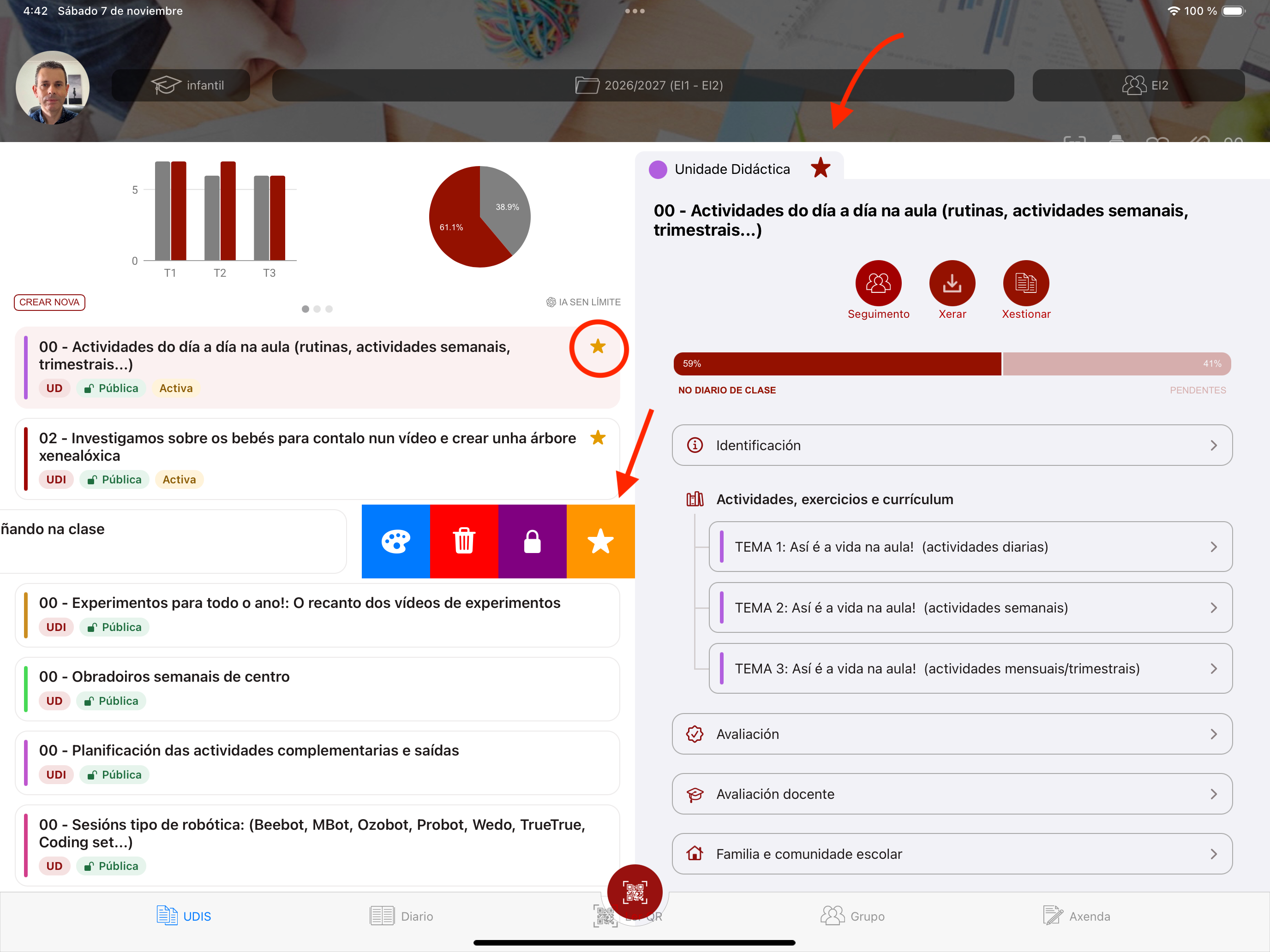
No caso de Android delizando amosará as mesmas opcións pero nun menú emerxente.
Significado das iconas na lista de UD-UDIS:
Cada UD-UDI pode ter diferentes estados, que podes cambiar tando desde a web como desde a app (deslizando cara á esquerda ou no botón xestionar de cada UD-UDI).
As UD-UDIS marcadas como privadas (ás que só ti podes acceder, e aqueles con acceso ao cartafol se é compartido) contan coa súa icona identificativa.
Pola súa banda as marcadas como públicas (é dicir compartidas na aplicación coa comunidade de usuarios/as), aparecerán coa icona correspondente.
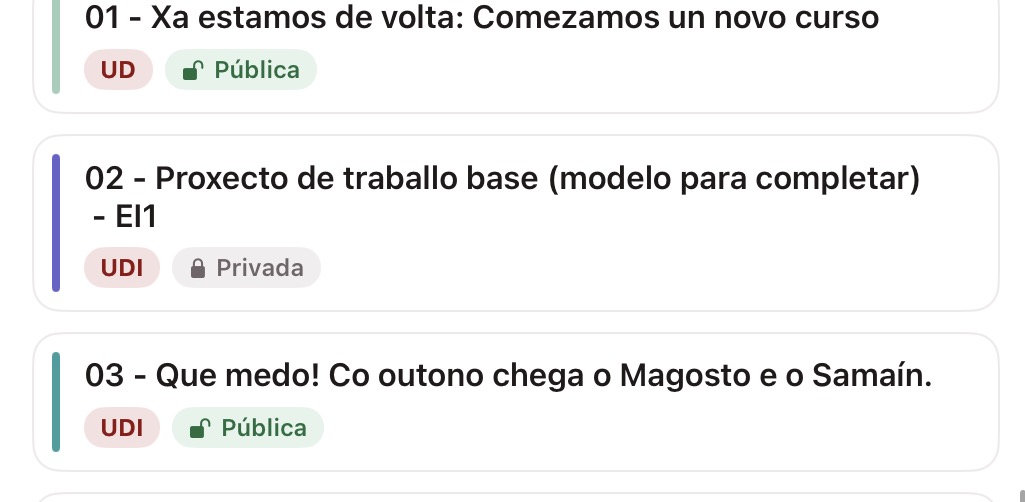
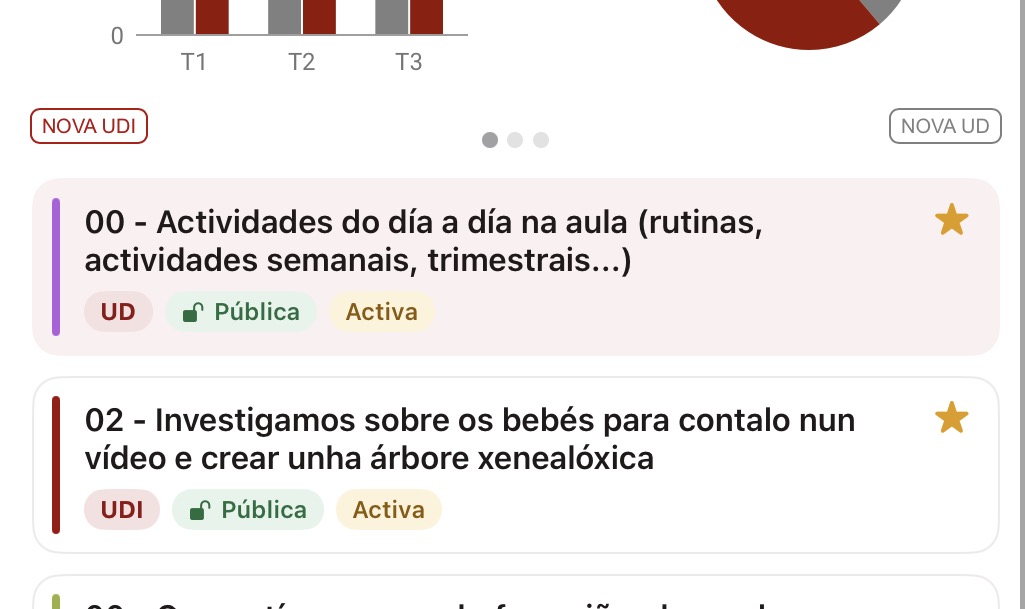
As que teñas marcadas como "activas" ou favoritas, aparecerán coa icona da estrela, así como coa etiqueta escrita.