


1.1.1 - Funcionamento das opcións do menú superior e inferior
A APP está dividida en diferentes seccións, ver todas ou sólo algunhas dependerá de se se ten escollido modo de visualización completo ou axenda. Revisa o punto "1.1.0 - Modos de visualización", deste manual.
De seguido sinalamos as opcións dispoñibles no modo completo, no modo axenda, as opcións qeu se amosen serán menos e estarán noutro lugar, pero a funcionalidade será a mesma.
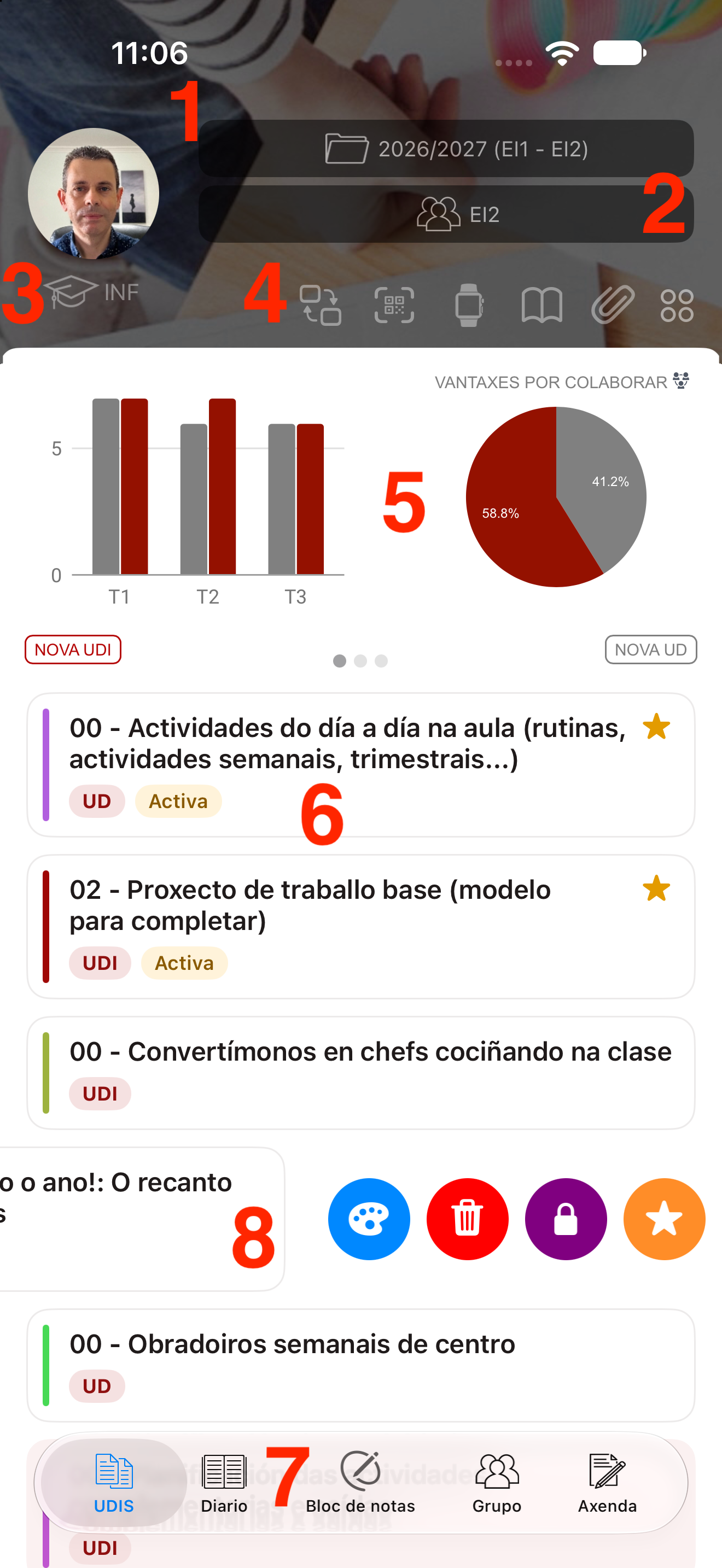
- Accede ós aspectos de configuración da APP (ver explicación máis abaixo), ben na icona correspondente ou premendo sobre a imaxe do usuario. Alí poderás cambiar tamén o teu avatar (imaxe de usuario) . Neste apartado tamén podes pechar sesión, cambiar o modo de visualización e o bloqueo biométrico, entre outras funcións.
- Escolle cartafol e grupo de alumnos/as:
- Cartafoles:
- Escolle un dos teus cartafoles (propios ou nos que esteas convidado) para poder traballar con el nos diferentes apartados.
- Deslizando cara á esquerda sobre cada cartafol, poderás renomealo, xestionar os usuarios convidados ao mesmo, ou abandonalo se estás convidado, e borralo.
- No botón "+" podes crear un novo cartafol,
- Grupo de alumnos
- Escolle un dos teus grupos para traballar con el nos diferentes apartados
- Deslizando cara á esquerda sobre cada grupo, podes cambiar o seu nome ou borralo (para o cal solicitará que estea valeiro de alumos/as)
- Podes crear un grupo, premendo o botón "+" engadindo manualmente un alumno/a indicando o nome do grupo, ou ben desde un listado en pdf, csv o odt (consulata o manual de xestión do alumnado para máis información)
- Cartafoles:
- Escolle a etapa na que queres traballar, no despegable, amosará ós cartafoles existentes na mesma.
- Botóns de acceso rápido (de esquerda a dereita)
- Selector de modo de visualización: modo completo ou modo axenda.
- Lector de códigos QR para convidar usuarios ó cartafol, acceder á versión web, dos alumnos/as, dos libros da biblioteca de aula, vincular os reloxos intelixentes con Android WearOS ou podes usalo como un lector QR convencional, para abrir as url que conteñan.
- Reloxo intelixente asociado: Acceso ós reloxos intelixentes instalados e instrucións para a sincronización dos mesmos (Apple Watch e reloxos con WearOS)
- Control e seguimento do currículum da etapa: Xera o currículum no nivel e da área que se escolla (versión 3.1.19 ou superior), e permite facer un seguimento dos elementos traballados e avaliados nas UD-UDIS do cartafol.
- Ficheiros e arquivos: Accede os teus arquivos, poderás subir imaxes desde a APP (coa cámara, scanner, galería, desde arquivo...) e acceder a aqueles que teñas subidos desde a versión web. Tamén poderás borrar os arquivos dipoñibles. Podes crear asemade cartafoles para organizalos.
- Máis opcións: desde este botón poderás acceder a estas outras opcións
- Ligazóns de interese: amosa ligazóns relevantes para o profesorado e podes engadir/eliminar as túas propias.
- As miñas gardas: amosa os elementos que conteñan a palabra -garda- no nome das citas da axenda, elementos do diario de clase (plantilla) e arquivos. Se ademais inclúe o termo autobús, clase ou recreo inclúe a icona correspondente. (Consulta o apartado específico ó respecto neste manual)
- Os meus acurtadores abrir.gal: podes xestionar os teus acurtadores abrir.gal, tal como o fas desde a web. Consulta ao manual específico deste servizo, para máis información ao respecto.
- Buscador de centros: Poderás buscar entre tódolos centros educativos de Galicia, acceder á súa ubicación en Google maps, Waze ou Here WeGo (en android) e Mapas de Apple, Google maps, Waze ou Here WeGo (en iOS), ver os datos de cada un deles e marcalo/desmarcalo como o teu centro, ou marcalos como favoritos. (Consulta o apartado específico ó respecto neste manual)
- Código QR para convidarme: amosa este código para que o escanee outro usuario coa súa aplicación prográmame-UDIS, e quedarás convidado ó seu cartafol. (Consulta o apartado específico ó respecto neste manual)
- Préstamos na biblioteca: Permite ver e xestionar os préstamos realizados na túa biblioteca de aula online. Tamén pode facerse desde a ficha de cada alumno ou alumna, ver apartado correspondente.
- Redes sociais: accede ás redes sociais oficiais de recursoseducativos.net (Consulta o apartado específico ó respecto neste manual)
- Lomce, Lomloe e PROENS: acceso a información sobre estes aspectos.
- Configuración.
- Caixas informativas deslizantes, con información sobre o cartafol e outro datos (ver vídeo a continuación)
- Amosa a lista de UDIs do cartafol escollido, facendo click sobre cada una deas poden visualizarse (non modificar) os apartados que contén. En modo vertical ábrese unha nova páxina e no modo horizonal aparecerá ó lado.
- Barra de navegación inferior: permite alternar entre as seccións UD-UDIS, Diario de clase, block de notas, Alumnado e grupos e Axenda de anotacións.
- Menú ao deslizar: dispoñibe en tódalas listaxes, deslizando cara a dereita pode accederse a opcións de uso rápido sobre ese elemento (en Android ábrese nunha caixa de selección nova estándo tamén dispoñible ao manter pulsado)
Caixas informativas deslizantes: