

1 - Como funciona o xerador de códigos QR?
Escribe ou pega unha ligazón ou un texto e o código QR aparece ao momento á dereita. Cada cambio que fas vese axiña na vista previa.
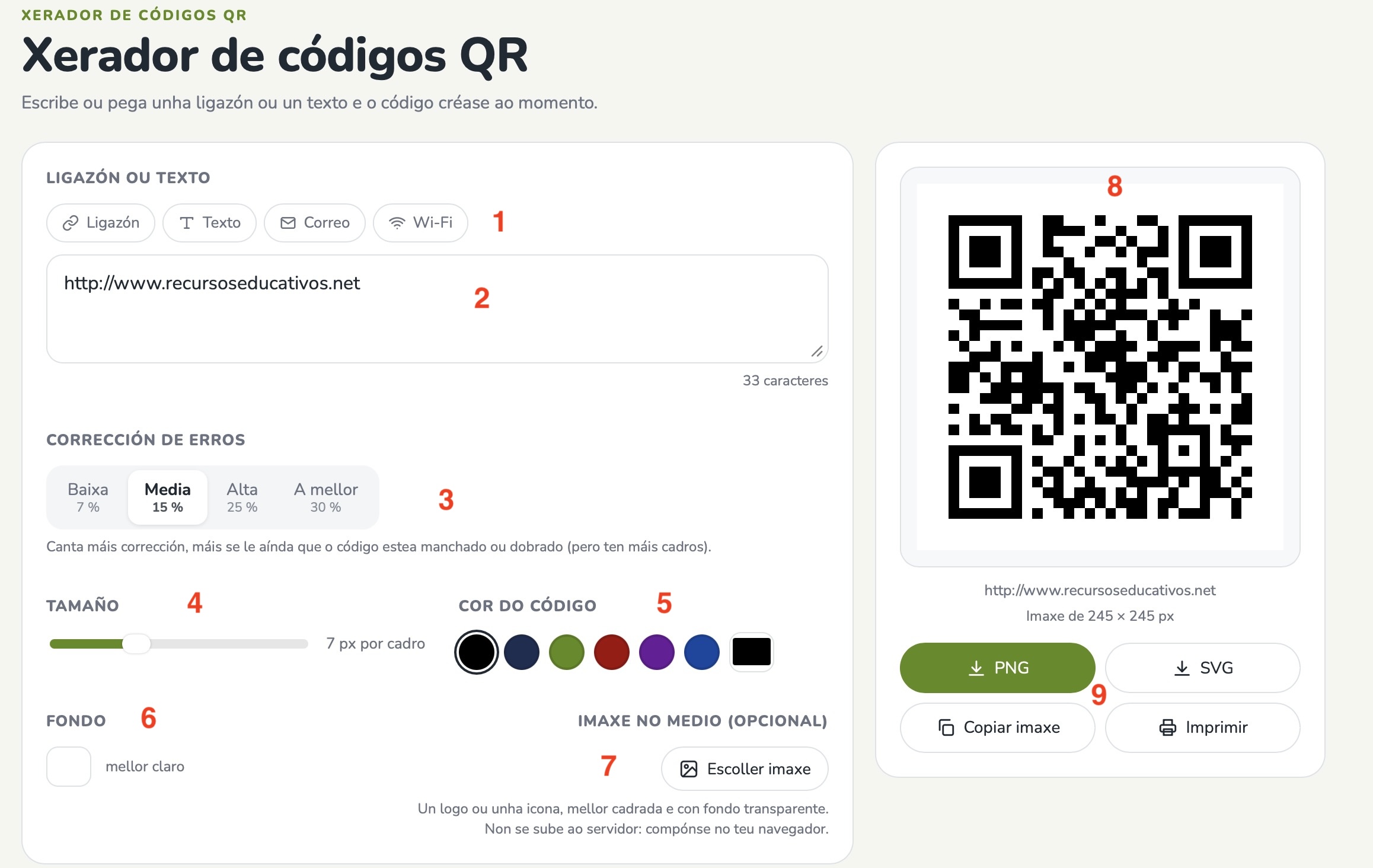
1. Tipo de contido
Estes botóns poñen na caixa de texto un modelo para empezar:
- Ligazón: escribe
https://. Só tes que completar o enderezo da páxina. - Texto: baleira a caixa para que escribas o texto que queiras (unha mensaxe, unha pregunta, unha pista…).
- Correo: escribe
mailto:. Engade detrás o enderezo de correo. Ao ler o código, o móbil abre un correo novo para ese enderezo. - Wi-Fi: escribe un modelo coa rede e o contrasinal. Cambia nome-da-rede e contrasinal polos da túa rede. Quen lea o código conéctase á wifi sen ter que escribir nada.
2. Ligazón ou texto
É o que vai gardar o código. Debaixo verás cantos caracteres levas. Se pasas de 300, o contador ponse en vermello e avísate: o código terá moitos cadros e custaralles máis lelo aos móbiles. Canto máis curto sexa o texto, mellor se le.
3. Corrección de erros
É a parte do código que se pode estragar e que aínda se poida ler: Baixa (7 %), Media (15 %), Alta (25 %) ou A mellor (30 %). Canta máis corrección, máis se le aínda que o papel estea manchado, enrugado ou dobrado, pero o código ten máis cadros. Para uso normal chega con Media. Se o código vai estar nunha parede, nun caderno do alumnado ou ao aire libre, escolle Alta ou A mellor.
4. Tamaño
Co control deslizante escolles cantos píxeles mide cada cadriño do código (de 1 a 20). Á dereita do control ves o valor, e debaixo da vista previa o tamaño final da imaxe en píxeles. Se o vas imprimir grande ou poñer nunha presentación, súbeo.
5. Cor do código
Preme unha das cores propostas. O último cadro abre o selector para escoller calquera outra cor. Usa sempre unha cor escura.
6. Fondo
Preme o cadro para cambiar a cor do fondo. Mellor que sexa clara. Se hai pouca diferenza entre a cor do código e a do fondo, ou se o código é máis claro ca o fondo, aparece un aviso amarelo: pode que algúns móbiles non o lean.
7. Imaxe no medio (opcional)
Con Escoller imaxe podes poñer un logo ou unha icona no centro do código (mellor cadrada e con fondo transparente). A imaxe non se sobe ao servidor: compónse no teu navegador. Cando hai imaxe:
- vese unha miniatura ao lado do botón, que pasa a chamarse Cambiar a imaxe;
- aparece o botón Quitar para borrala;
- a corrección de erros ponse sempre en A mellor (30 %) e as outras opcións quedan desactivadas, para que o código se siga lendo aínda que a imaxe tape unha parte.
8. Vista previa
Aquí ves o código tal e como vai quedar, co texto que garda e o tamaño da imaxe en píxeles. Se a caixa de texto está baleira, aparece «Escribe algo para crear o código» e os botóns de abaixo desactívanse. Proba sempre a lelo coa cámara do móbil antes de imprimilo ou compartilo.
Truco: o enderezo da páxina garda o texto, a corrección, o tamaño e a cor. Se o copias e o gardas en favoritos, podes volver ao mesmo código cando queiras. A imaxe do medio e a cor de fondo non se gardan.
9. Descargar, copiar e imprimir
- PNG: descarga o código como imaxe normal, ideal para documentos, presentacións ou o Aula Virtual.
- SVG: descarga o código en formato vectorial, que se ve nítido a calquera tamaño. É o mellor para carteis ou impresións grandes.
- Copiar imaxe: copia o código no portapapeis para pegalo directamente noutro sitio (un documento, un correo, unha diapositiva…). O botón mostra «Copiada» durante uns segundos. Se o teu navegador non permite copiar imaxes, ábrese nunha pestana nova para que a gardes ti.
- Imprimir: abre unha pestana nova co código grande nunha folla e o texto debaixo. Preme o botón azul Imprimirde enriba.