


1 - Como funciona a aplicación de "trazar letras e números"
Escolle unha letra ou un número e repasa o trazo enriba da ficha co dedo, co rato ou cun lapis dixital. O que debuxas vai nunha capa por riba da ficha, así que podes borrar e repetir canto queiras sen estragar a letra ou número.
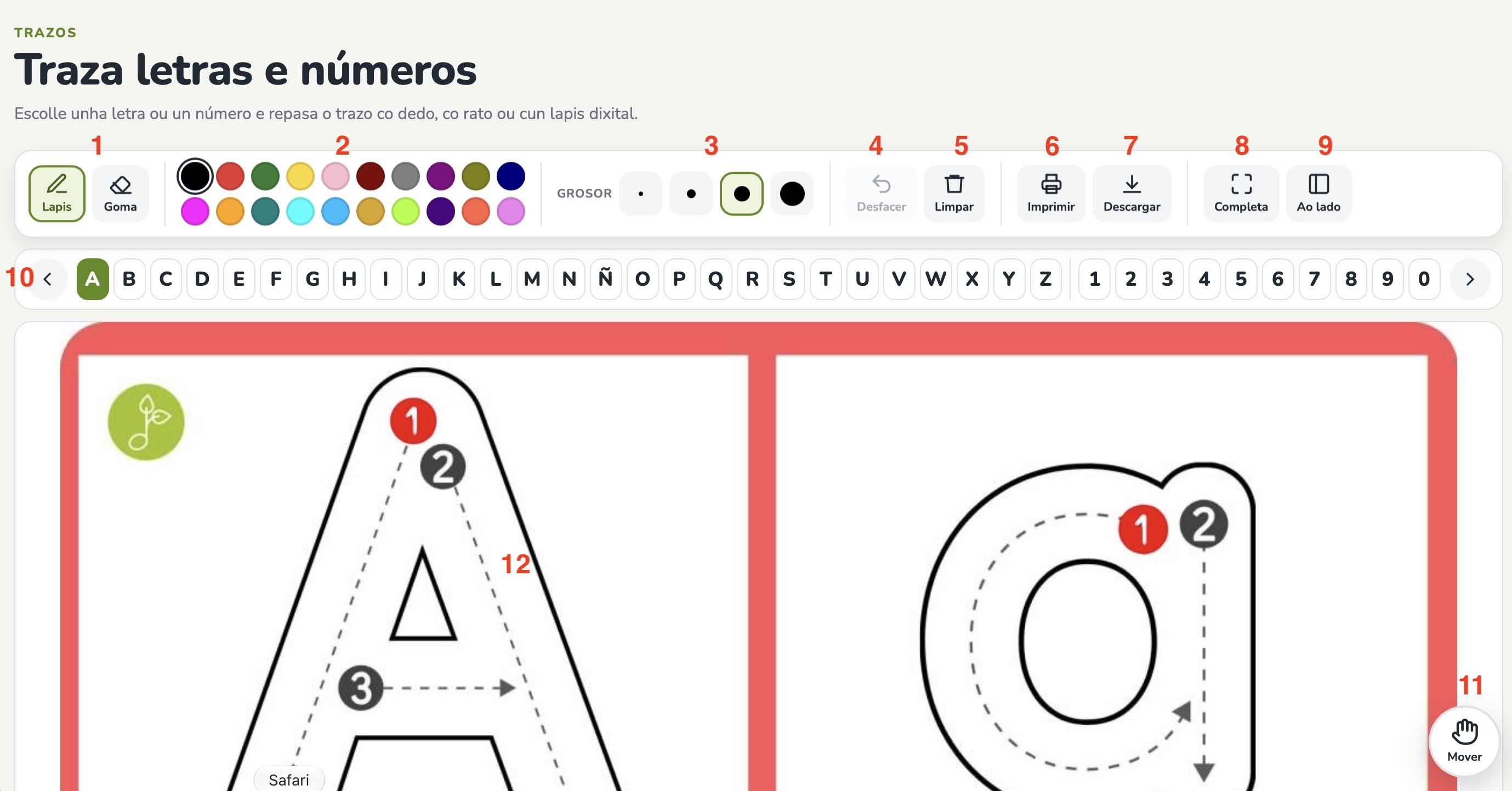
1. Lapis e Goma
- Lapis: é a ferramenta para debuxar. Está marcada ao abrir a aplicación.
- Goma: borra só o que se debuxou, nunca a ficha. Ten os seus propios grosores, máis anchos ca os do lapis.
O botón marcado en verde é a ferramenta que estás usando.
2. Cores
Hai 20 cores para o lapis. Preme unha para usala. Se tiñas a goma, ao escoller unha cor volves automaticamente ao lapis.
3. Grosor
Catro tamaños: fino, medio, groso e moi groso. O punto de cada botón mostra o tamaño do trazo e, co lapis, tamén a cor escollida. O lapis e a goma lembran cada un o seu grosor: se cambias de ferramenta, recupera o tamaño que tiña.
4. Desfacer
Quita o último trazo. Podes premelo varias veces para ir cara atrás (ata 30 pasos). No ordenador tamén funciona con Ctrl+Z (Cmd+Z no Mac). Cando non hai nada que desfacer, o botón está apagado.
5. Limpar
Borra todo o que se debuxou e deixa a ficha limpa para comezar de novo. Antes de borrar pide confirmación. Se te equivocas, aínda podes recuperalo con Desfacer.
6. Imprimir
Abre unha vista coa ficha e o trazo xuntos. Preme o botón azul Imprimir de enriba. A folla sae en horizontal.
7. Descargar
Garda nunha imaxe PNG a ficha co trazo do alumno ou alumna (por exemplo, trazo-a.png). Serve para gardar o traballo, mandalo ás familias ou subilo ao Aula Virtual.
8. Completa
Pon a aplicación en pantalla completa, sen a cabeceira da web, para que a ficha se vexa o máis grande posible no encerado dixital ou na tablet. Volve premelo (ou preme Esc) para saír.
9. Ao lado
Leva a barra de ferramentas ao lado esquerdo da ficha, en vertical. Desde aí o alumnado chega mellor aos botóns no encerado dixital. Ao lado, a barra vai apoiada abaixo e, se non colle na pantalla, faise máis pequena para que se vexan sempre todas as ferramentas. O botón pasa a chamarse Arriba, para devolver a barra á súa posición. A aplicación lembra a túa escolla nese dispositivo.
10. Letras e números
Preme unha letra (de A a Z, coa Ñ) ou un número (do 1 ao 0) para cambiar a ficha. As frechas dos extremos pasan á anterior ou á seguinte. Despois do 0 volve á A. Ao cambiar de ficha, o trazo anterior bórrase.
Truco: o enderezo da páxina garda a letra escollida (por exemplo, …/trazos/index.php?letra=b). Podes gardalo en favoritos ou compartilo para abrir directamente nesa ficha.
11. Mover
Este botón vai sempre á vista, na esquina inferior dereita. Mentres o debuxo ocupa toda a pantalla, o dedo debuxa e non deixa desprazar a páxina. Cando premes Mover (ponse verde), o dedo despraza a páxina en vez de debuxar. Co rato, arrastras a páxina. Para volver debuxar, preme outra vez Mover: o lapis ou a goma que tiñas segue escollido.
12. A ficha
Cada ficha ten a letra en maiúscula e en minúscula (os números van por parellas). Os números en círculos indican a orde dos trazos: comeza no 1, segue polo 2… As liñas de puntos e as frechas marcan o camiño e o sentido. Repasa enriba deles. Manter o dedo pulsado sobre a ficha non abre ningún menú, así que o alumnado pode debuxar con tranquilidade.
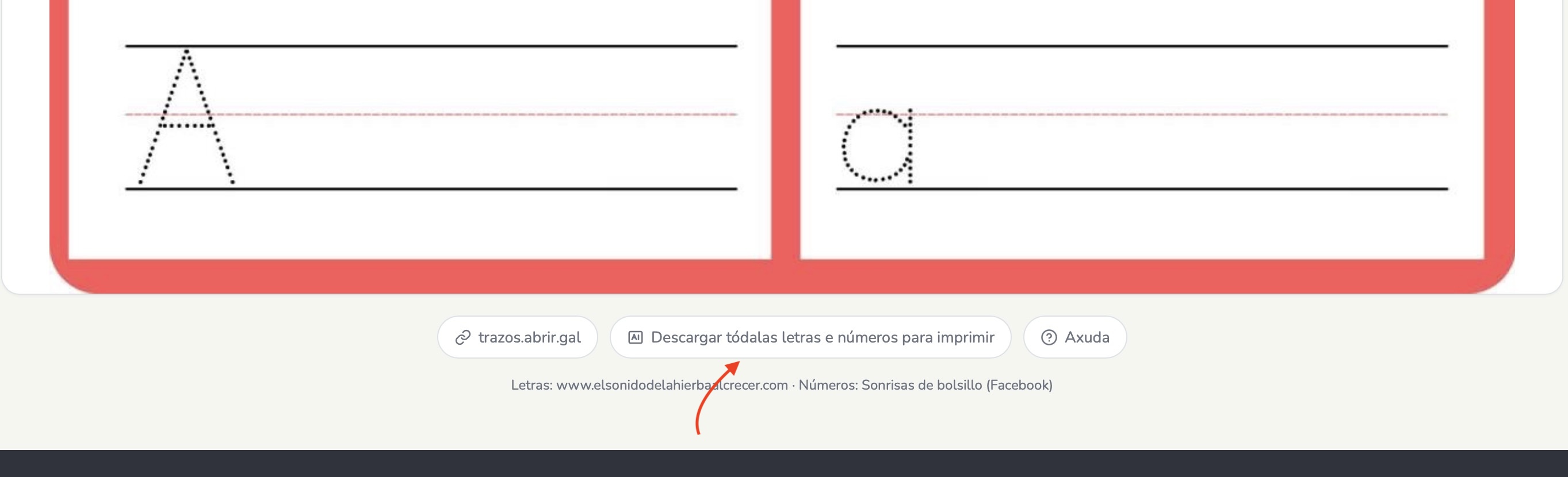
Ao final da páxina hai unha ligazón para descargar tódalas letras e números para imprimir, por se queres traballalos en papel.