


7 - Configuración
Na ventá de configuración podes cambiar o aspecto do teu escritorio e xestionar como o comparte o alumnado. Para abrila, preme o botón «Configuración», na parte superior dereita do escritorio. Só a ves ti.
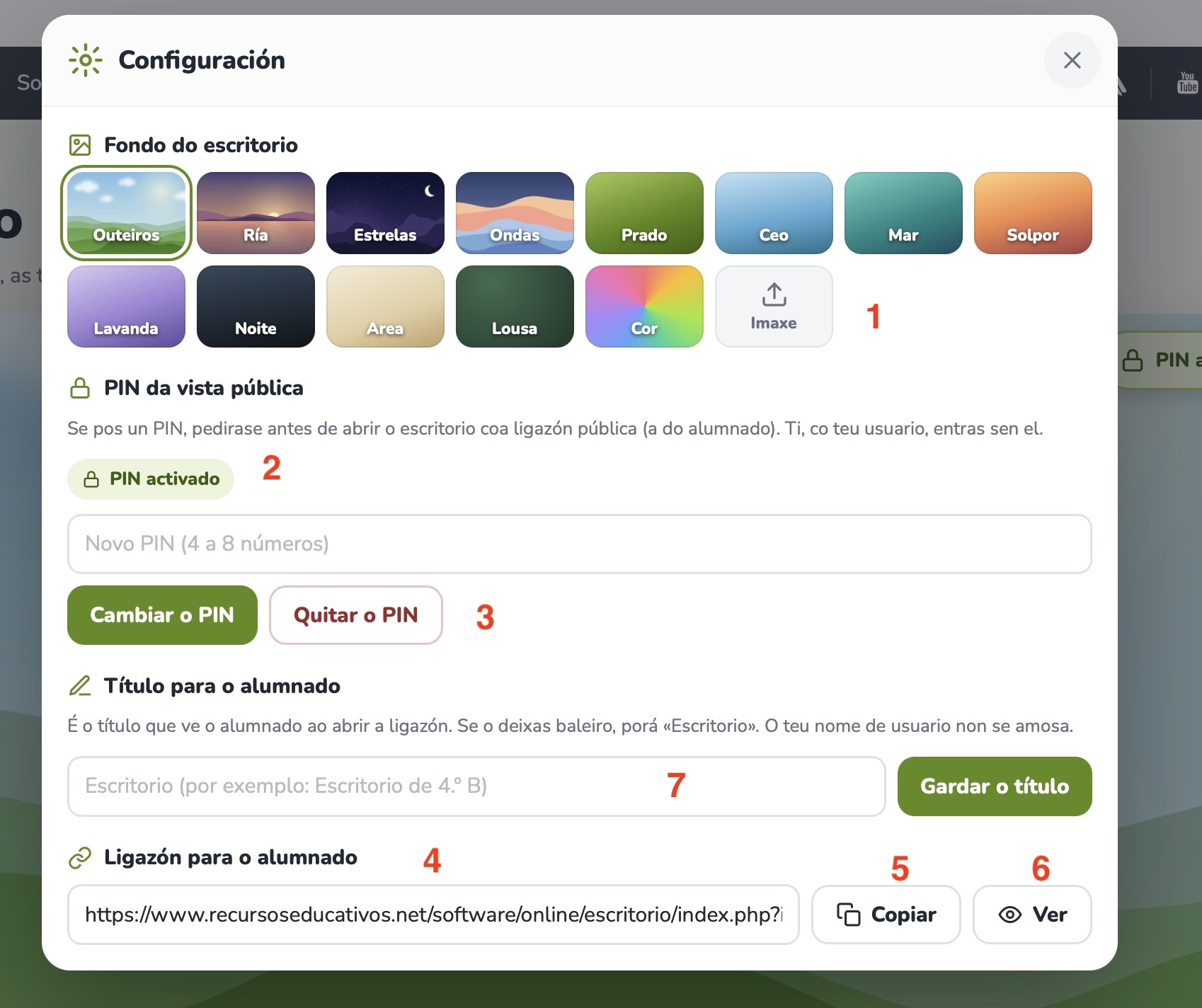
A ventá ten tres partes: o fondo do escritorio, o PIN da vista pública e a ligazón para o alumnado. Todos os cambios gárdanse ao momento.
Cambiar o fondo do escritorio
Na sección «Fondo do escritorio» (1) podes escoller entre:
- Fondos con imaxe: Outeiros, Ría, Estrelas e Ondas, uns debuxos de paisaxes e formas suaves.
- Fondos de cor: Prado, Ceo, Mar, Solpor, Lavanda, Noite, Area e Lousa, con degradados de cor.
- Cor: abre un selector para escoller calquera cor lisa.
- Imaxe: permite usar como fondo unha imaxe túa.
Toca o fondo que queiras e o escritorio cambia ao instante. O fondo escollido aparece marcado cun bordo verde.
A primeira vez que entras no escritorio, ponse un dos fondos con imaxe ao chou.
Usar unha imaxe túa como fondo
Para pór como fondo unha fotografía ou imaxe propia, por exemplo unha foto do colexio ou da clase:
- Preme «Imaxe», na última posición da lista de fondos.
- Selecciona o arquivo no teu ordenador, tableta ou móbil (JPG, PNG, GIF ou WebP).
- Agarda uns segundos mentres se sube: aparece o aviso «Subindo a imaxe…» e despois «Fondo cambiado».
A imaxe adáptase para ocupar todo o escritorio. Se é moi grande, redúcese automaticamente para que cargue rápido. Se despois escolles outro fondo ou subes outra imaxe, a anterior bórrase.
Para que as iconas se lean ben, é mellor escoller imaxes que non sexan moi claras na parte superior esquerda, onde adoitan ir as iconas.
PIN da vista pública
Na sección «PIN da vista pública» (2) ves se o teu escritorio ten PIN («PIN activado» ou «Sen PIN»). Desde ela podes pór, cambiar ou quitar o PIN cos botóns (3):
- Pór ou cambiar o PIN: escribe un número de 4 a 8 cifras e preme «Activar o PIN» ou «Cambiar o PIN».
- Quitar o PIN: preme «Quitar o PIN». Desde ese momento, calquera persoa coa ligazón pode abrir o escritorio.
Tamén podes facelo directamente co botón do PIN da parte superior do escritorio. Explícase con máis detalle no apartado «Compartir o escritorio co alumnado».
Ligazón para o alumnado
Na sección «Ligazón para o alumnado» (4) está o enderezo do teu escritorio para compartir:
- Copiar (5): copia a ligazón para pegala onde queiras, por exemplo na Aula Virtual, nun correo ou nun documento.
- Ver (6): abre o escritorio nunha pestana nova tal e como o ve o alumnado.
Pon un nome ao teu escritorio
Podes indicar o nome que sea amosará como "título do escritorio" (7) cando se presente de modo público, en caso de non indicar nada, únicamente poderá lerse "Escritorio".