


6 - A papeleira
A papeleira garda os elementos que quitas do escritorio, para que poidas recuperalos se te equivocas. Está na esquina inferior dereita do escritorio, e só a ves ti: o alumnado non a ve.
Cando ten algo dentro, a icona da papeleira vese chea.
Enviar elementos á papeleira
Podes enviar á papeleira calquera elemento do escritorio ou de dentro dun cartafol:
- Arrastrando: arrastra a icona e sóltaa enriba da papeleira. A papeleira ilumínase en vermello ao pasar por riba dela.
- Desde o menú: usa o botón dereito do rato, ou mantén premida a icona, e escolle «Enviar á papeleira».
Os elementos que están na papeleira desaparecen do escritorio e o alumnado xa non os ve.
Se envías un cartafol á papeleira, vai con todo o que ten dentro.
Abrir a papeleira
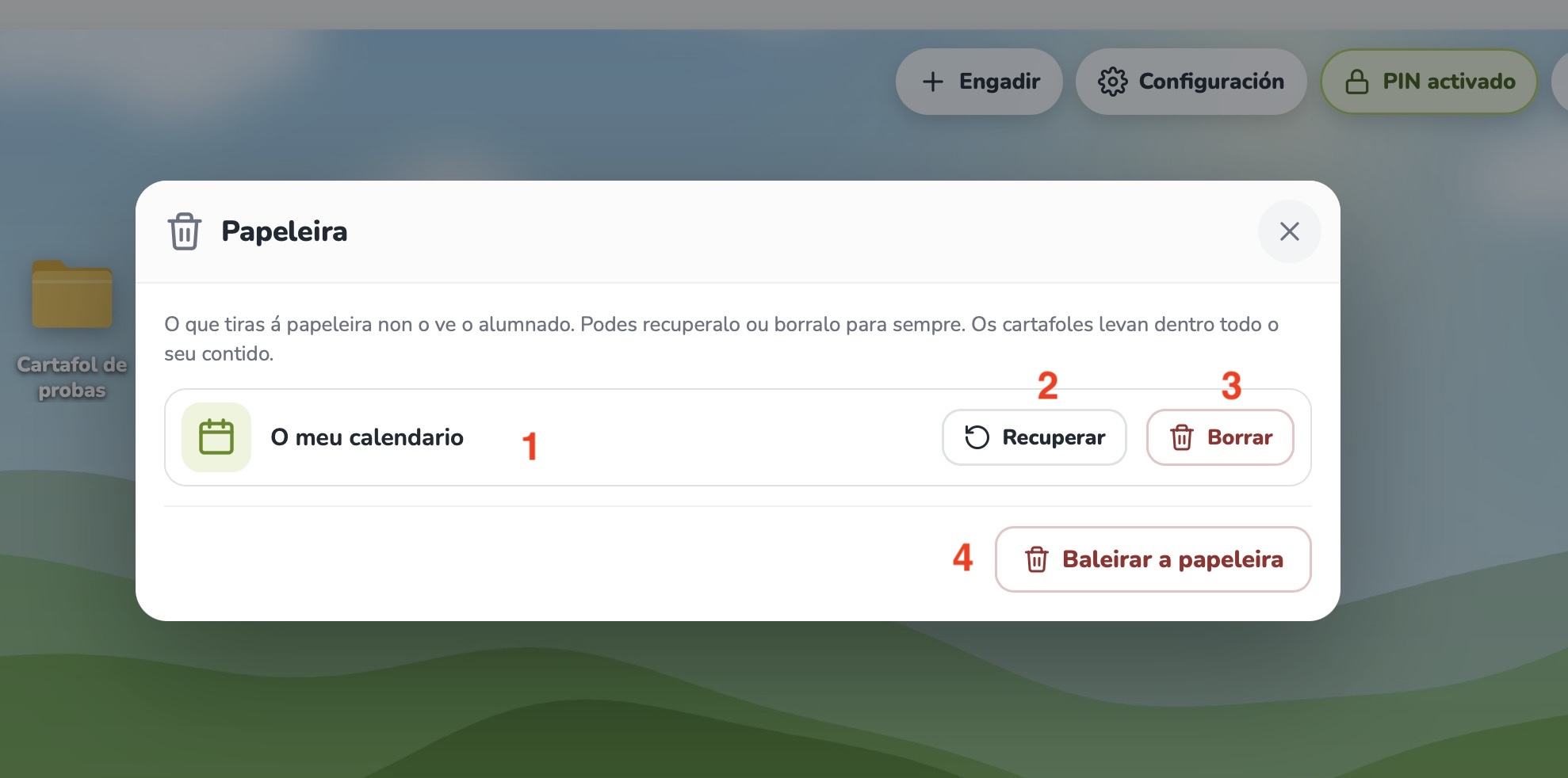
Toca ou preme a papeleira para abrila. Ábrese unha ventá coa lista de todo o que contén (1): cada elemento coa súa icona e o seu nome. Nos cartafoles indícase entre parénteses cantos elementos levan dentro.
Recuperar un elemento
Para devolver un elemento ao seu sitio, preme «Recuperar» (2) na súa fila:
- Se estaba dentro dun cartafol e ese cartafol segue existindo, volve a el.
- Se o cartafol xa non está, porque tamén o tiraches á papeleira, volve ao escritorio, ao primeiro oco libre.
- Se recuperas un cartafol, volve con todo o seu contido.
Borrar para sempre
Para eliminar un elemento definitivamente, preme «Borrar» (3) na súa fila. Aparece unha mensaxe para confirmalo. Preme «Borrar para sempre» para eliminalo, ou «Cancelar» se te equivocaches.
Un elemento borrado para sempre non se pode recuperar. Se é unha imaxe, bórrase tamén do servidor. Se é un cartafol, bórrase con todo o que contén.
Baleirar a papeleira
Para borrar de vez todo o que hai na papeleira, preme «Baleirar a papeleira» (4), na parte inferior da ventá. Tamén pide confirmación antes de facelo.
Tras baleirala, a papeleira queda baleira e a súa icona vólvese ver sen nada dentro.