


3 - Xerador pdf da axenda escolar
Esta ferramenta prepara unha axenda do curso completa en PDF, lista para imprimir e encadernar. Ti escolles o curso, o fondo, cantos días vas en cada folla e que follas queres engadir. A axenda leva xa marcados os festivos e días non lectivos de Galicia.
Que follas inclúe a axenda?
Por orde, a axenda inclúe:
- A portada;
- A folla cos teus datos e o horario (se a escolles);
- O calendario do curso cos festivos;
- Unha folla de temporalización do curso;
- Para cada mes escollido, as follas de planificación e o cadro do mes, seguidas das follas dos días;
- Ao final, as follas adicionais.
As cores dos meses indican o trimestre: verde para o 1º, azul para o 2º e laranxa para o 3º.
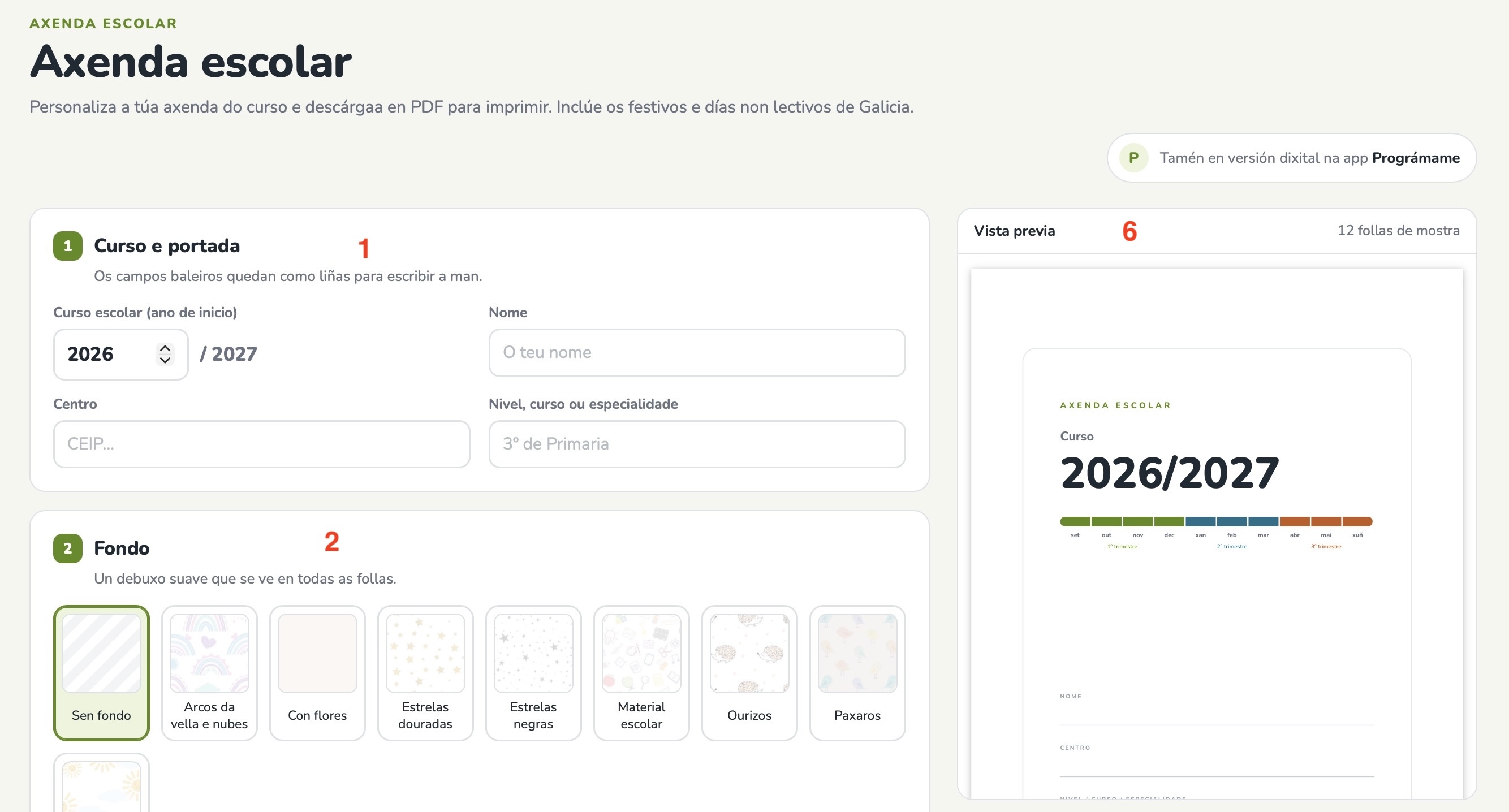
1. Curso e portada
- Curso escolar: escribe o ano no que comeza o curso e o de remate ponse só. Ao abrir a páxina xa vén proposto o curso actual. A partir de xullo, proponse o que empeza en setembro.
- Nome, Centro e Nivel, curso ou especialidade: saen na portada. Se deixas algún baleiro, queda como unha liña para escribilo a man.
2. Fondo
Escolle un debuxo suave que se verá en todas as follas (arcos da vella, estrelas, ourizos, paxaros…) ou Sen fondo para deixalas en branco. A opción en branco gasta menos tinta. As caixas para escribir levan un veo branco para que o fondo non moleste ao escribir.
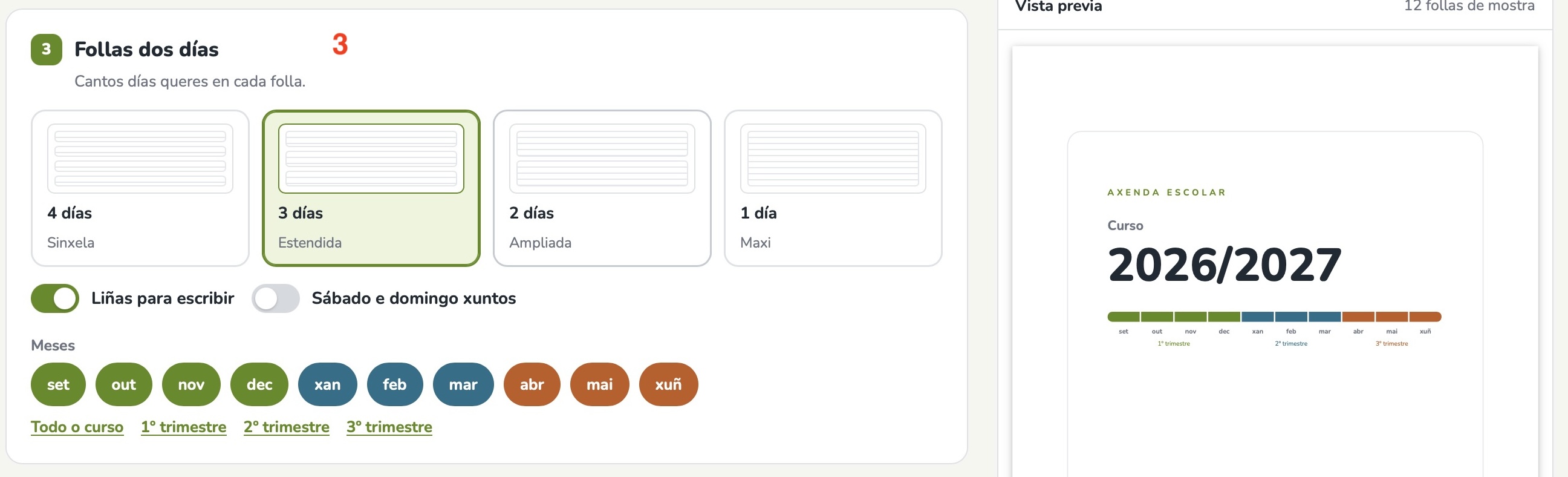
3. Follas dos días
Escolle cantos días queres en cada folla. Con menos días por folla, cada día ten máis sitio para escribir, pero a axenda ten máis páxinas.
- 4 días (Sinxela): o máis compacto.
- 3 días (Estendida): a opción que vén marcada.
- 2 días (Ampliada): máis espazo para cada día.
- 1 día (Maxi): unha folla enteira para cada día.
Opcións:
- Liñas para escribir: pon pauta nas caixas dos días. Se a desactivas, as caixas quedan en branco.
- Sábado e domingo xuntos: a fin de semana vai nun único recadro, para aforrar espazo.
- Meses: marca ou desmarca os meses que queres incluír. Cos atallos Todo o curso, 1º trimestre, 2º trimestre e 3º trimestre escóllense dunha vez. Así podes, por exemplo, imprimir a axenda por trimestres. Hai que deixar polo menos un mes marcado.
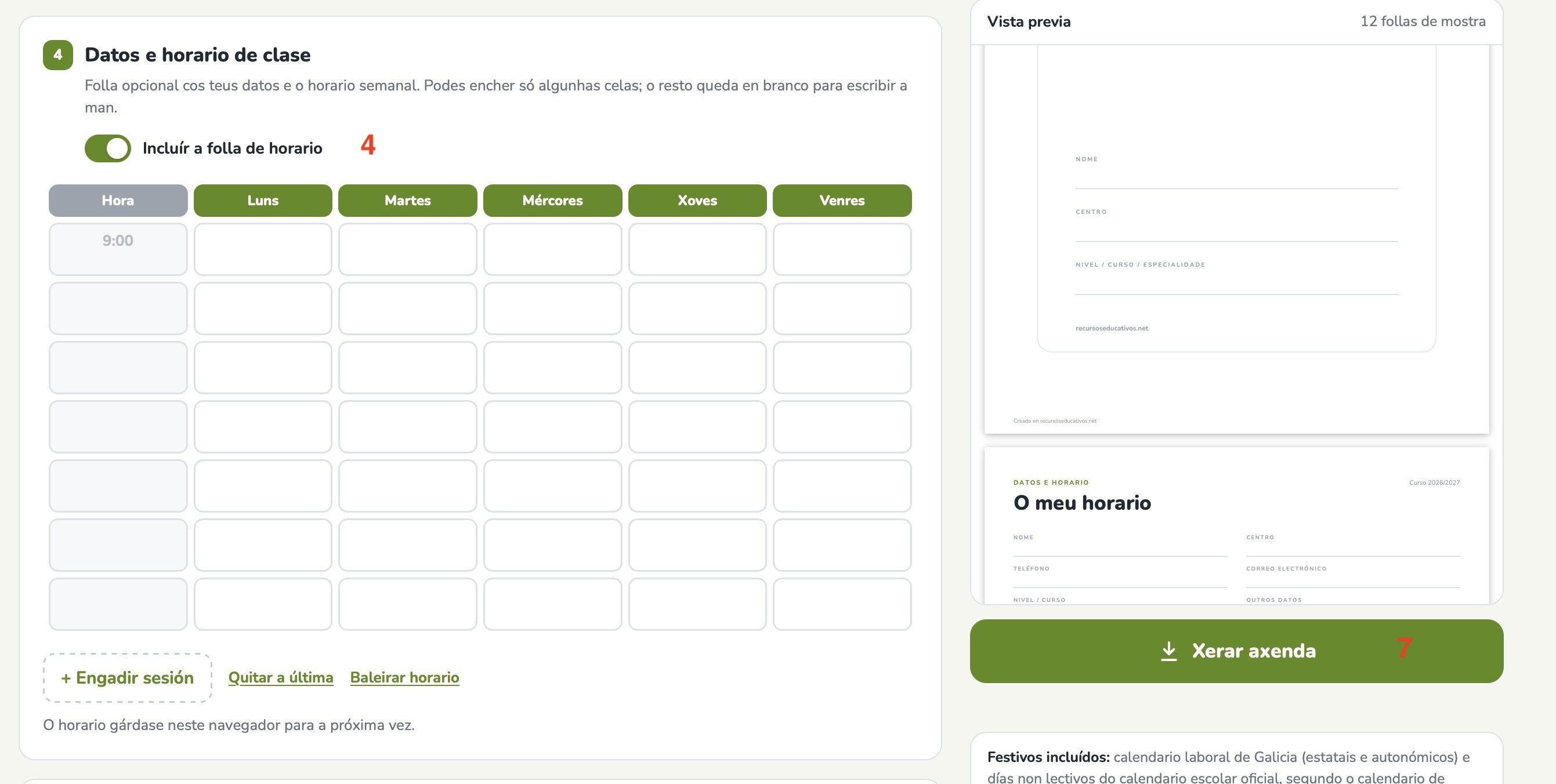
4. Datos e horario de clase
É unha folla opcional cos teus datos e o horario semanal. Para quitala, desactiva Incluír a folla de horario.
- Na columna Hora escribe a hora de cada sesión e, en cada día, a materia ou o grupo.
- Non fai falta enchelo todo: as celas baleiras quedan en branco para escribir a man.
- + Engadir sesión engade unha fila (ata 12).
- Quitar a última borra a fila de abaixo.
- Baleirar horario borra todo o escrito no horario.
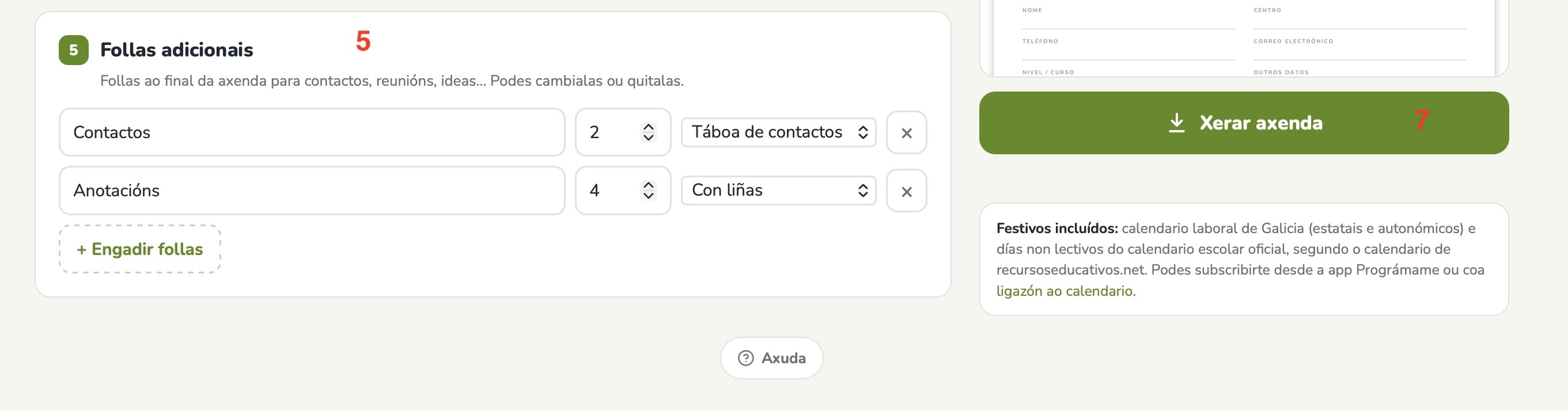
5. Follas adicionais
Son follas que van ao final da axenda para contactos, reunións, ideas… Para cada grupo de follas podes escoller:
- o título, que sae arriba de cada folla. Se o deixas baleiro, ponse «Anotacións»;
- o número de páxinas, de 1 a 50;
- o deseño: con liñas, en branco, cuadrícula de puntos, 2 caixas, 3 caixas, 2 columnas ou táboa de contactos (con nome, teléfono e correo).
Con + Engadir follas engades outro grupo, e coa × quítalo. Por defecto veñen 2 follas de contactos e 4 de anotacións.
6. Vista previa
Para que sexa rápida, mostra só unha mostra da axenda: a portada, o horario, o calendario e o primeiro mes, cunha folla de días e unha de cada folla adicional. Así podes comprobar o fondo, o tamaño dos días e o resto de opcións antes de xerar a axenda enteira. Actualízase só cada vez que cambias algo.
7. Xerar axenda
Crea a axenda completa e descárgaa (por exemplo, axenda_2026_2027.pdf). Pode tardar uns segundos: unha barra amosa como vai. Ao rematar, indica cantas páxinas ten e canto ocupa, e aparece a ligazón Descargar de novo, por se a necesitas outra vez.
Gárdase para a próxima vez
A aplicación lembra no teu navegador os teus datos, o fondo, as opcións, o horario e as follas adicionais. Se volves desde o mesmo dispositivo, atoparás todo como o deixaches. O curso non se garda: sempre se propón o actual.
De onde saen os festivos
O calendario laboral de Galicia (festivos estatais e autonómicos) e os días non lectivos do calendario escolar oficial, segundo o calendario de recursoseducativos.net. Os festivos locais do teu concello non van incluídos. Tamén podes ter estes festivos no móbil, subscribíndote desde a app Prográmame ou coa ligazón ao calendario. A axenda tamén existe en versión dixital na app Prográmame.