 inicio


1.1.6 - Achegar documentos e urls, tanto nas anotacións manuscritas da axenda como no block de notas (vista partida)
Desde a versión 3.1.161 tanto nas páxinas con anotacións manuscritas da axenda, como nas do block de notas, podes achegar (adxuntar) documentos en pdf, imaxes e ligazóns a webs, de modo que poidas visualizalos en pantalla partida:
- Na parte superior amosarase o documento
- Na parte inferior poderás facer as túas anotacións manuscritas, tendo á man o documento achegado.
Como podo achegar un documento a unha páxina manuscrita (block de notas ou axenda):
O procedemento para empregar este sistema é moi sinxelo, deberás ter a man a url do arquivo que queres subir (pdf ou imaxe) ou a url da web que queres enlazar.
Onde teño que ter o arquivo?:
- Os arquivos poden estar dispoñibles no apartado os meus arquivos da APP.
- Os arquivos poden estar dispoñibles en carquera parte de internet, sempre e cando sexa posible descargalos.
Se tes un arquivo no teu dispositivo (tablet ou smartphone), podes subilo ó apartado -ós meus arquivos- da APP, se o tes no teu ordenador podes subilo o apartado -os meus arquivos- na versión web de prográmame-UDIS.
1 .- Unha vez teñas o teu arquivo localizado deberás copiar a URL do mesmo, no caso de atoparse no apartado -os meus arquivos- podes facelo a través do menú contextual que aparece ó facer click sobre o arquivo.
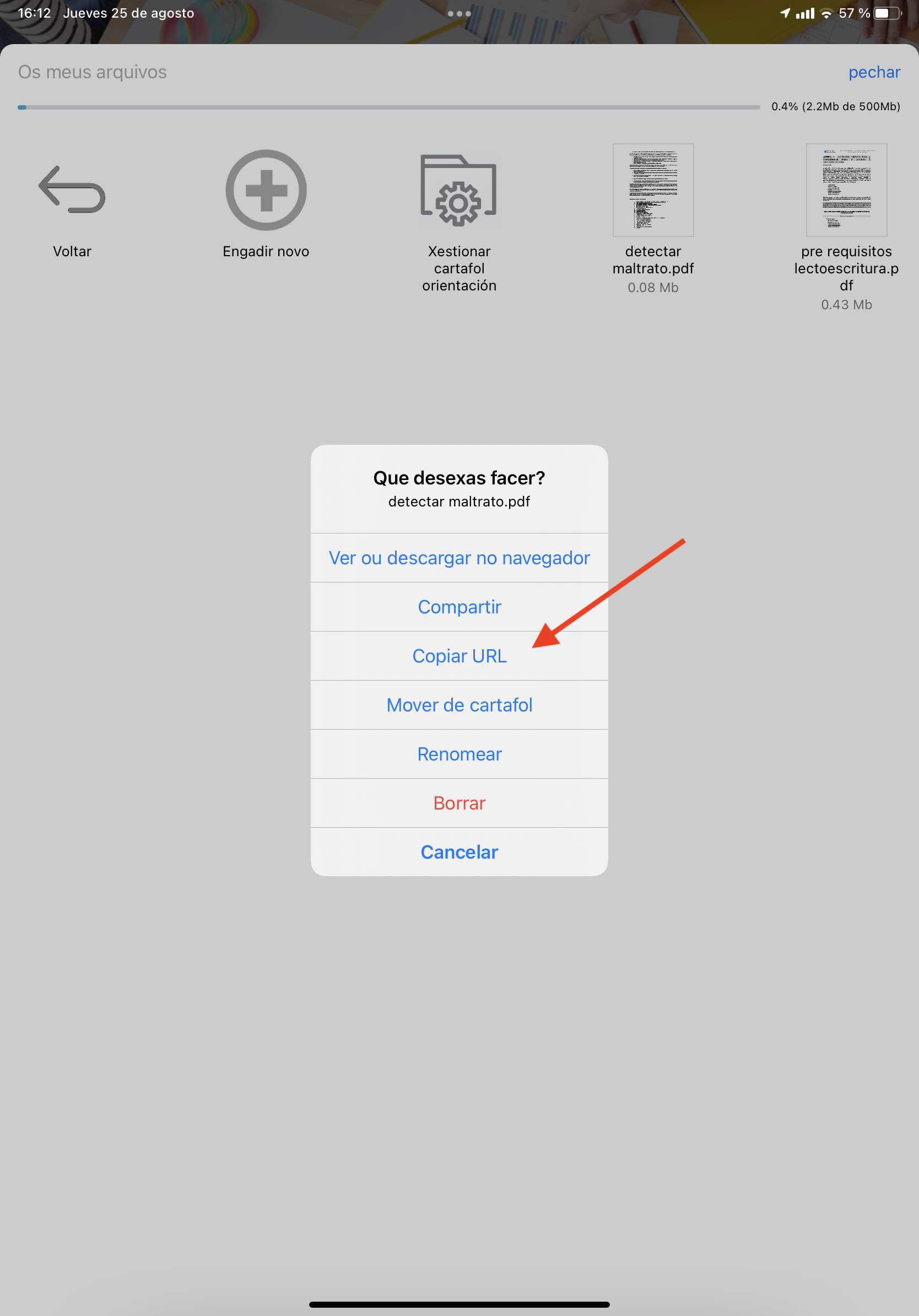
2.- Entra na páxina na que queiras achegar o arquivo ou a url da web (que tes copiado), preme na icona do clip...
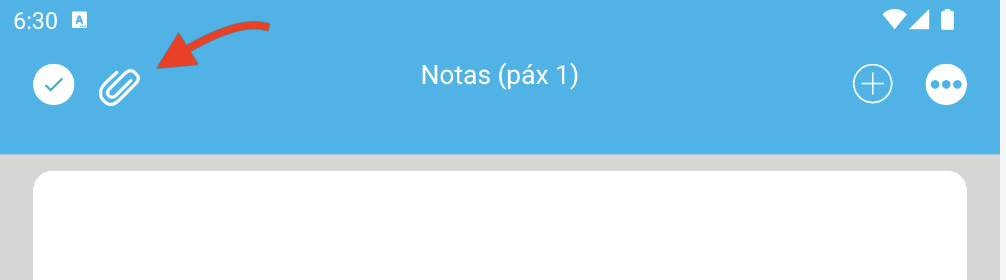
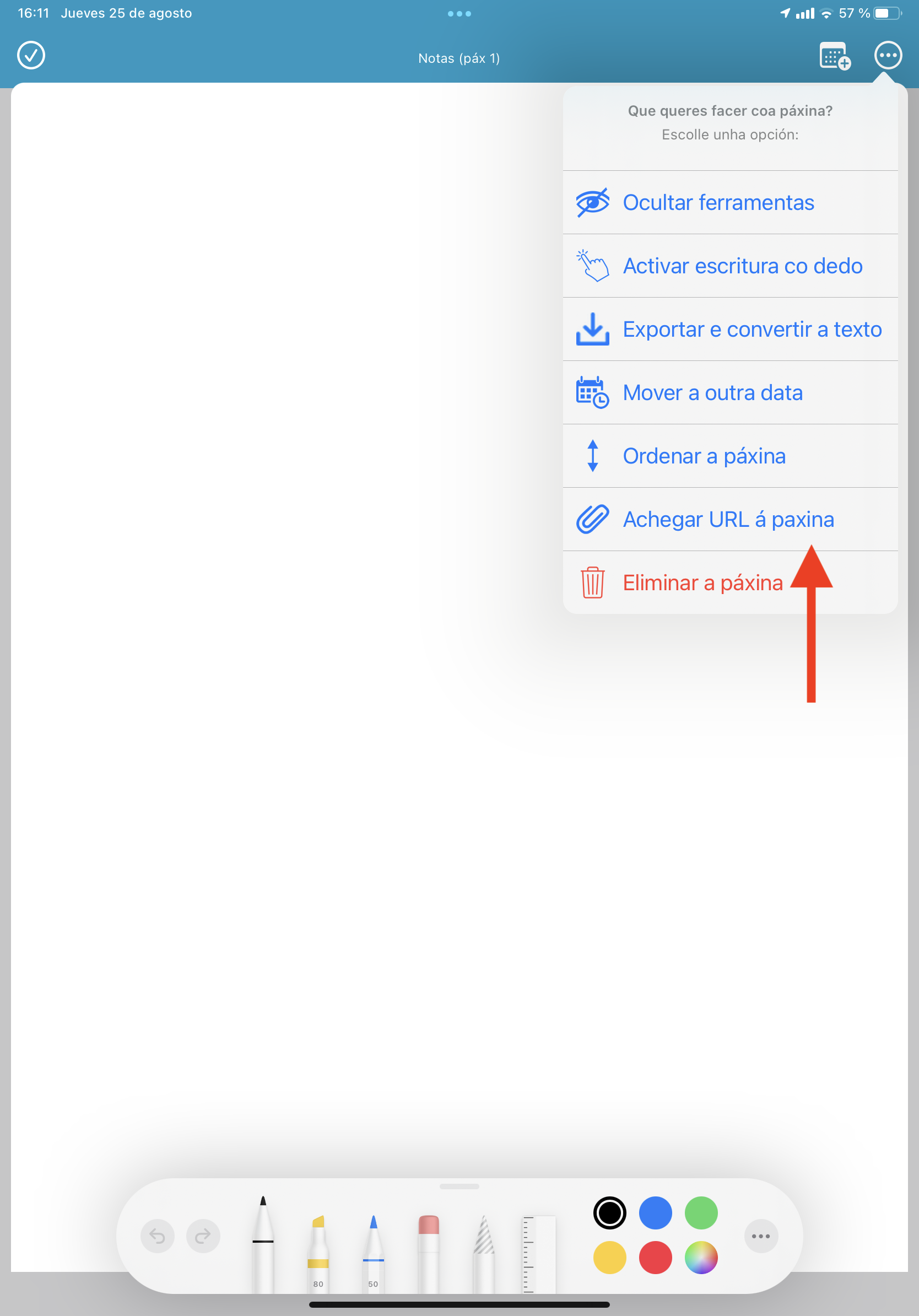
... ou entra n menú -máis-, e escolle a opción achegar URL á paxina
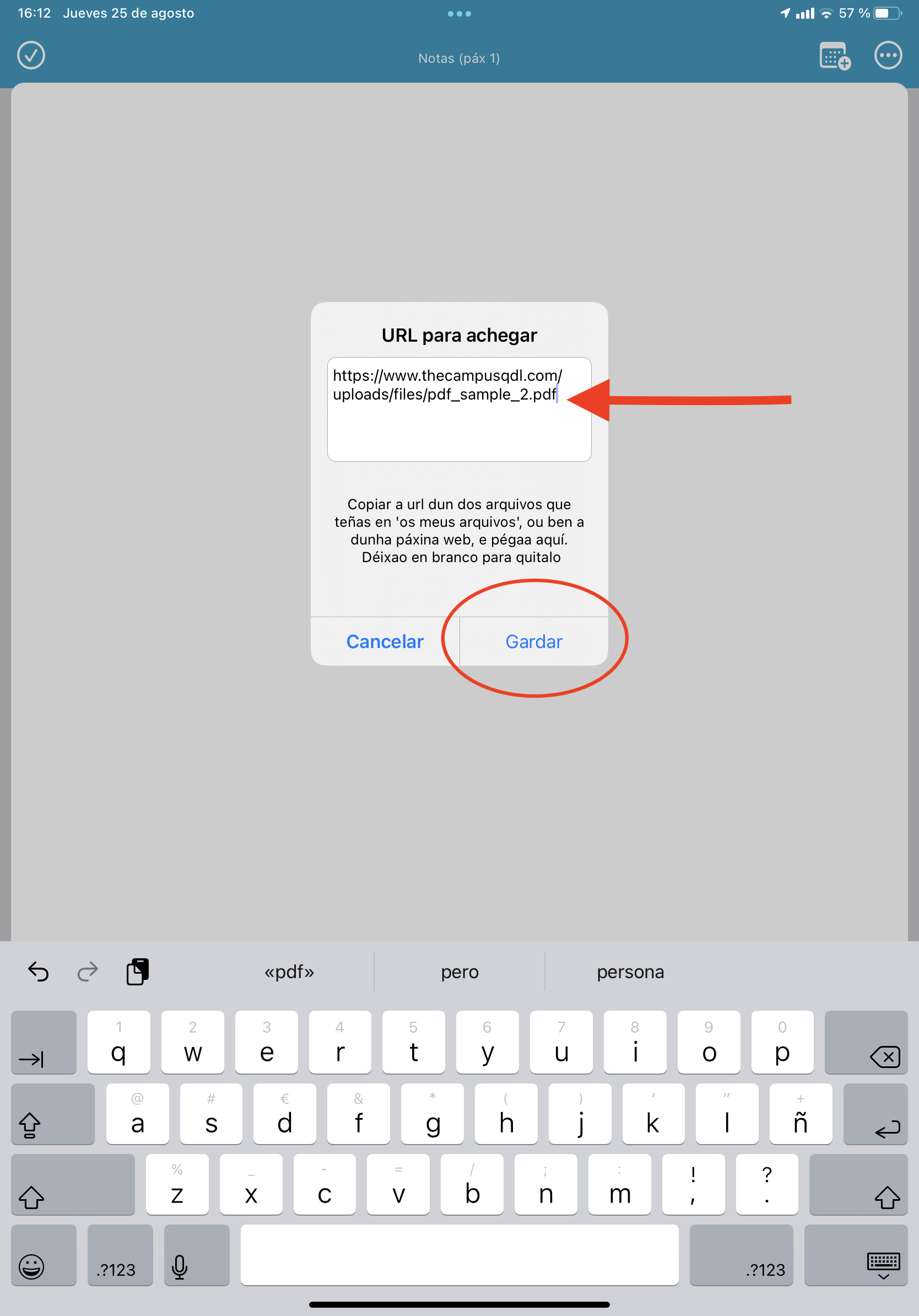
3.- Pega na caixa que aparecerá a URL do arquivo que tes copiada (mantén pulsado sobre a caixa e escolle pegar)
Cando premas -gardar-, o arquivo será descargado e gardado na túa conta en recursoseducativos.net, xunto á páxina.
Se o arquivo estaba no apartado -os meus arquivos-, poderías borralos sen problemas, posto que se creou unha copia.
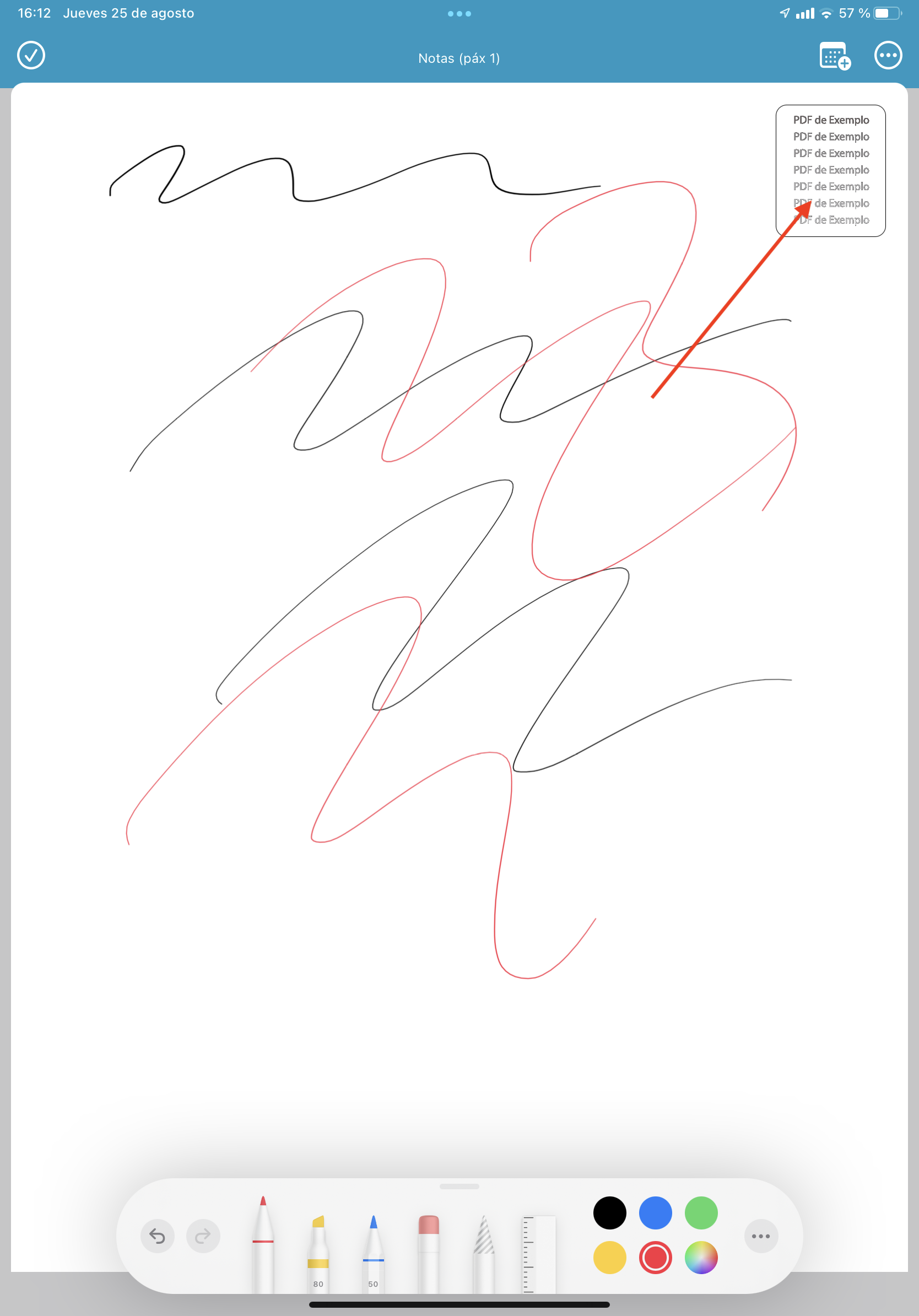
4 - Verás aparecera nunha esquina a miniatura do arquivo que acabas de achegar (se é pdf ou imaxe).
Facendo click sobre esta miniatura dividirás a pantalla, para amosar o arquivo e a zona de anotación, podendo traballar cos dous á vez.
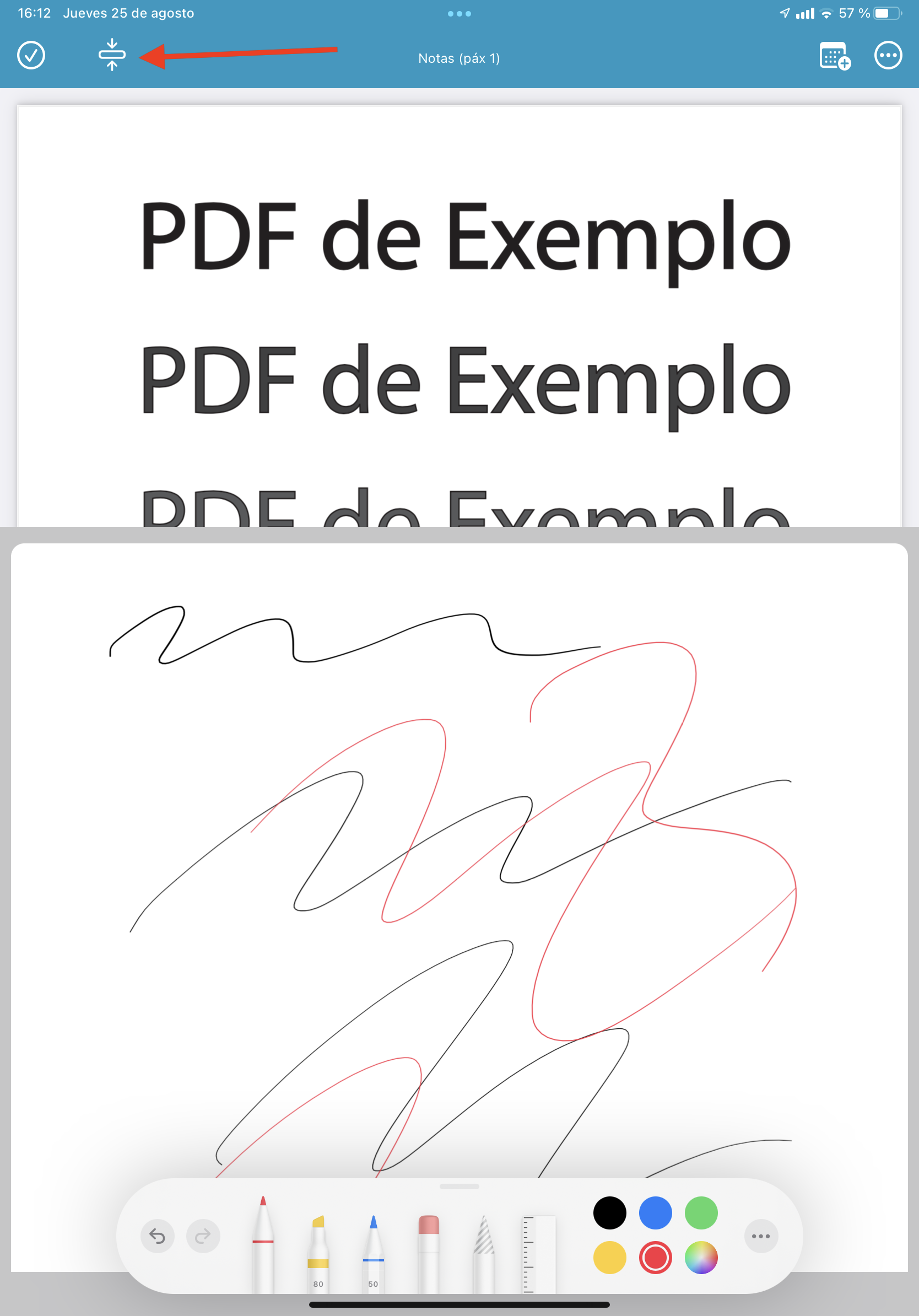
5.- Podes ocultar o arquivo achegado empregando o novo botón que verás na parte superior.
Se queres borrar o arquivo achegado (ou a url de ser o caso), tan só terás que seguir os pasos 2 e 3, pero deixar o campo da URL en branco. O arquivo será borrado.
Se borras a páxina, tamén será borrado o arquivo.
Lembra que se achegaches o arquivo desde o apartado -os teus arquivos-, borralo na páxina non afectará o que está en dito apartado, e viceversa; posto que se trata de dous arquivos diferentes e independentes.
Como achegar pdf xerados na propia APP?
Desde a propia APP podes xerar multitude de documentos en pdf, para poder achegalos a calquera páxina manuscrita tanto do block de notas como na axenda. Tan só terás que escoller a opción -copiar url- unha vez xerado desde a versión 3.1.164 ), e poderás achegala a calquera páxina.
Preguntas frecuentes:
- Podo subir unha imaxe tomada coa cámara do meu dispositivo como un agregado a unha anotación?: Si, tan só tes que facelo no apartado -os meus arquivos- e unha vez alí, xa poderás usala en calquera anotación.
- Podo achegar un mesmo arquivo a diferentes páxinas?: Por suposto, cada vez que achegas unha url a unha página, descárgase unha copia asociada a cada páxina, que pasa a ser independente das demais.
- Se borro un arquivo en -os meus arquivos- desaparecerá das páxinas nas que estea achegado?: Non, os arquivos unha vez achegados son novas copias dos mesmos, polo que borrar un ou outro no afectará ós demáis.
- Cando elimino una páxina bórrase o arquivo achegado? Si, cando desaparece a páxina a copia do arquivo asociado á páxina é eliminado (lembra que o orixinal permanecerá)
- Como podo eliminar un arquivo achegado a unha páxina? Tan só volta a agregar unha nova URL, pero deixa o campo e brando e preme gardar. A copia achegada será eliminada.
- Como o cambio o arquivo achegado por outro? Tan só tes que voltar a agregar unha URL, está reemplazará a anteriror, copiando un novo arquivo e reemplazando o anterior.
- Que formatos de arquivo podo achegar? Só se copian os arquivos en pdf ou de imaxe (jpg, jpeg ou png), no resto dos casos amosarase unha ligazón para a súa descarga.
- Cando engado a url dun sitio web, verei a web na parte superior?: Si, neste caso non se descarga ningún arquivo e visualizarás a páxina web (de existir) na parte superior.